
Créer un tournoi
Ce guide vous accompagne dans la création d'un tournoi dans SliceWin — de l'onglet Tournois au lobby, puis appuyez sur Démarrer.
Temps nécessaire : ~10 minutes
Ce qu'il vous faut : Un club ou une communauté déjà créé sur SliceWin.
Avant de commencer
Un tournoi vit toujours dans un club ou une communauté. Créez-le d'abord, puis ouvrez-le dans l'app.
Le staff (Propriétaire, Admin ou Manager) peut créer des tournois.
Ouvrir l'onglet Tournois
Comment y accéder : Ouvrez l'application SliceWin → Sélectionnez votre club → Tournois
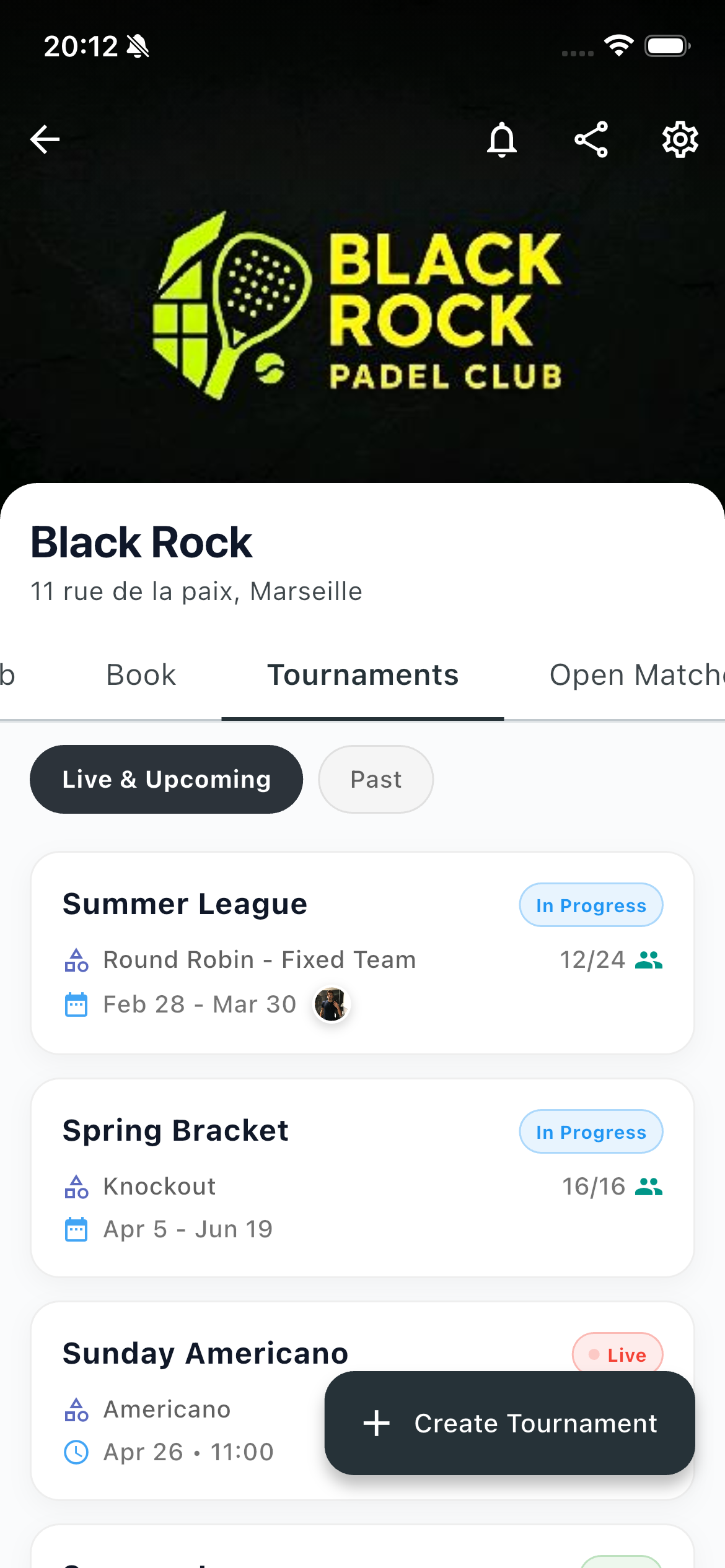
Appuyez sur + Créer un tournoi.
La liste affiche les événements En cours et À venir, plus les Passés si besoin. Pas besoin d'une liste vide — créez le prochain tournoi quand vous voulez.
Choisir un format
Sur l'écran Créer un tournoi, donnez un nom à l'événement et choisissez un format. Le format détermine comment les matchs sont générés et comment le lobby est organisé.
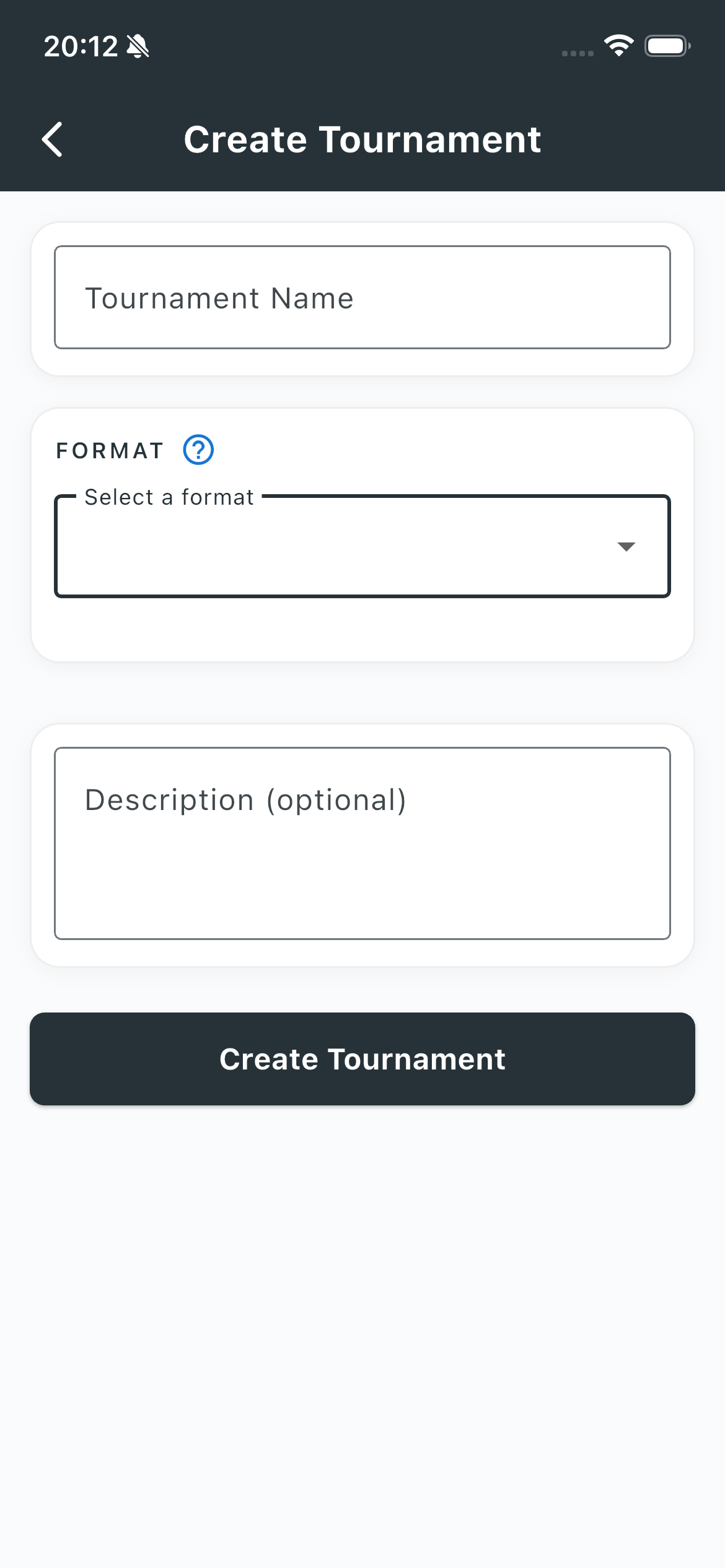
Vous hésitez sur le format ? Voir Formats de tournoi.
Une description est optionnelle — utile pour les lots, le niveau attendu ou quoi apporter.
Si le club propose plusieurs activités, choisissez d'abord l'activité (padel, tennis, pickleball…). Formats et options simple/double suivent cette activité.
Paramètres communs à tous les formats
Ces champs apparaissent quel que soit le format choisi.
Nom du tournoi — ce que les joueurs voient dans la liste et le lobby.
Compétitif ou Amical
- Compétitif — les matchs mettent à jour le classement Elo du club
- Amical — les matchs n'affectent pas le classement du club
Date et heure — quand le tournoi commence. Les événements sur plusieurs jours (ligue ou calendrier flexible) demandent aussi une date de fin.
Max joueurs ou équipes — la capacité affichée dans le lobby (par exemple 12/24).
Inscription — gratuite ou payante. Si payante, vous définissez le montant et le mode de collecte.
Approbation d'inscription — accepter automatiquement les inscriptions ou les examiner avant validation.
Description — notes optionnelles pour les joueurs.
Astuce : Pour limiter les no-shows, SliceWin peut collecter le paiement dans l'app. Voir Collecter des frais d'inscription.
Paramètres spécifiques au format
Après avoir choisi un format, des options supplémentaires apparaissent. Seules celles du format sélectionné sont affichées.
Simple ou double
Affiché quand le club prend en charge les deux, pour la plupart des formats. Tournoi par équipes en mode Flexible utilise un contrôle séparé « formats de match pris en charge » (simple, double ou les deux).
Partenaires tournants ou fixes
Open Play / Americano et Swiss / Mexicano, double uniquement.
- Tournants — les partenaires changent à chaque manche
- Fixes — les paires restent ensemble
Matchs par adversaire
Round Robin, Group Round Robin et Tournoi par équipes en mode Round Robin. Affronter chaque adversaire une ou deux fois.
Nombre de groupes
Group Round Robin uniquement. Joueurs ou équipes répartis en autant de groupes, matchs uniquement dans chaque groupe.
Règles d'appariement
Swiss / Mexicano uniquement.
- Classement — apparier des niveaux similaires pour des matchs équilibrés
- Éviter les répétitions — privilégier de nouveaux partenaires et adversaires plutôt qu'un appariement strict par rang
Méthode de classement
Open Play / Americano et Swiss / Mexicano.
- Matchs gagnés — classement par victoires
- Points totaux — classement par points marqués
Flexible (Open Play) permet aussi de classer par pourcentage de victoires, différence Elo ou Elo propre au tournoi.
Calendrier
Round Robin, Group Round Robin, Élimination directe, Flexible (Open Play) et Tournoi par équipes.
- Session ou Événement — une seule session, avec heure de début
- Ligue — matchs étalés sur une plage de dates ; les joueurs planifient eux-mêmes
- Calendrier flexible — Élimination directe uniquement ; fenêtre plus longue au lieu d'une session unique
Les sessions Americano et Mexicano n'affichent pas ce basculement — elles se déroulent en une seule session.
Nombre de courts
Uniquement pour les formats qui génèrent des manches sur un ensemble de courts, et seulement quand le tournoi est une session d'un jour (pas une ligue ou un calendrier multi-jours).
Cas typiques : Americano, Swiss / Mexicano, Round Robin, Group Round Robin et Tournoi par équipes en mode Round Robin — joués en une session.
Non demandé pour Élimination directe, Flexible (Open Play ou Tournoi par équipes), ou tout événement ligue / multi-jours. SliceWin utilise le nombre de courts pour réguler combien de matchs se jouent en parallèle.
Structure élimination directe
Élimination directe uniquement.
- Phase de groupes optionnelle (round robin), avec nombre de groupes et qualifiés par groupe
- Qualifiés directs optionnels qui passent les groupes
- Matchs de classement optionnels après élimination
- Taille du tableau adaptée au nombre d'équipes au démarrage
Options Tournoi par équipes
Tournoi par équipes uniquement.
- Mode Flexible ou Round Robin
- Formats de match pris en charge (mode Flexible) — simple, double ou les deux
- Laisser les joueurs choisir leur équipe — ou laisser l'attribution au staff
Qui peut créer des matchs
Flexible (Open Play) et Tournoi par équipes en mode Flexible. Désactivé, seul le staff peut ajouter des matchs.
Inscription solo
Formats à équipes fixes uniquement. Permet à un joueur de s'inscrire seul ; vous l'appariez plus tard dans le lobby.
Ajouter des joueurs dans le lobby
Une fois le tournoi créé, vous arrivez dans le lobby. C'est là que vous construisez l'effectif avant le début.
Les joueurs peuvent télécharger l'app, ou vous pouvez les créer manuellement — personne n'est obligé d'installer SliceWin.
- Inviter dans l'app — partagez le lien d'invitation du tournoi via le bouton partager. Les joueurs qui rejoignent peuvent enregistrer leurs résultats, voir leur historique, ajouter des photos et suivre le classement.
- Créer manuellement — ajoutez des joueurs non inscrits vous-même. Ils apparaissent dans le club et peuvent jouer sans rien installer.
Si quelqu'un que vous avez créé manuellement installe l'app plus tard, son profil peut être fusionné pour conserver historique et classement.
Le lobby s'adapte au format. Les formats tournants affichent une liste de joueurs. Double fixe et événements par groupes permettent de construire équipes et groupes.
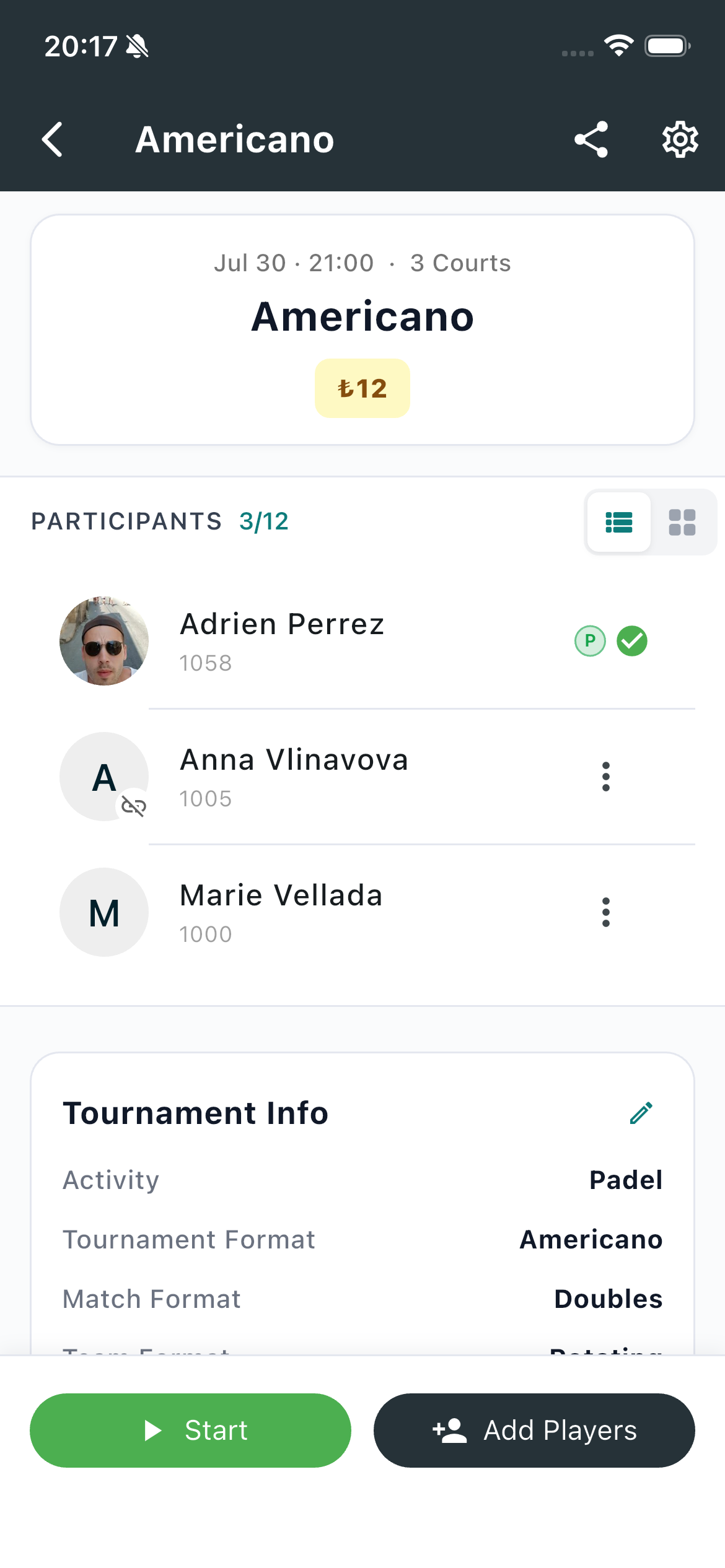
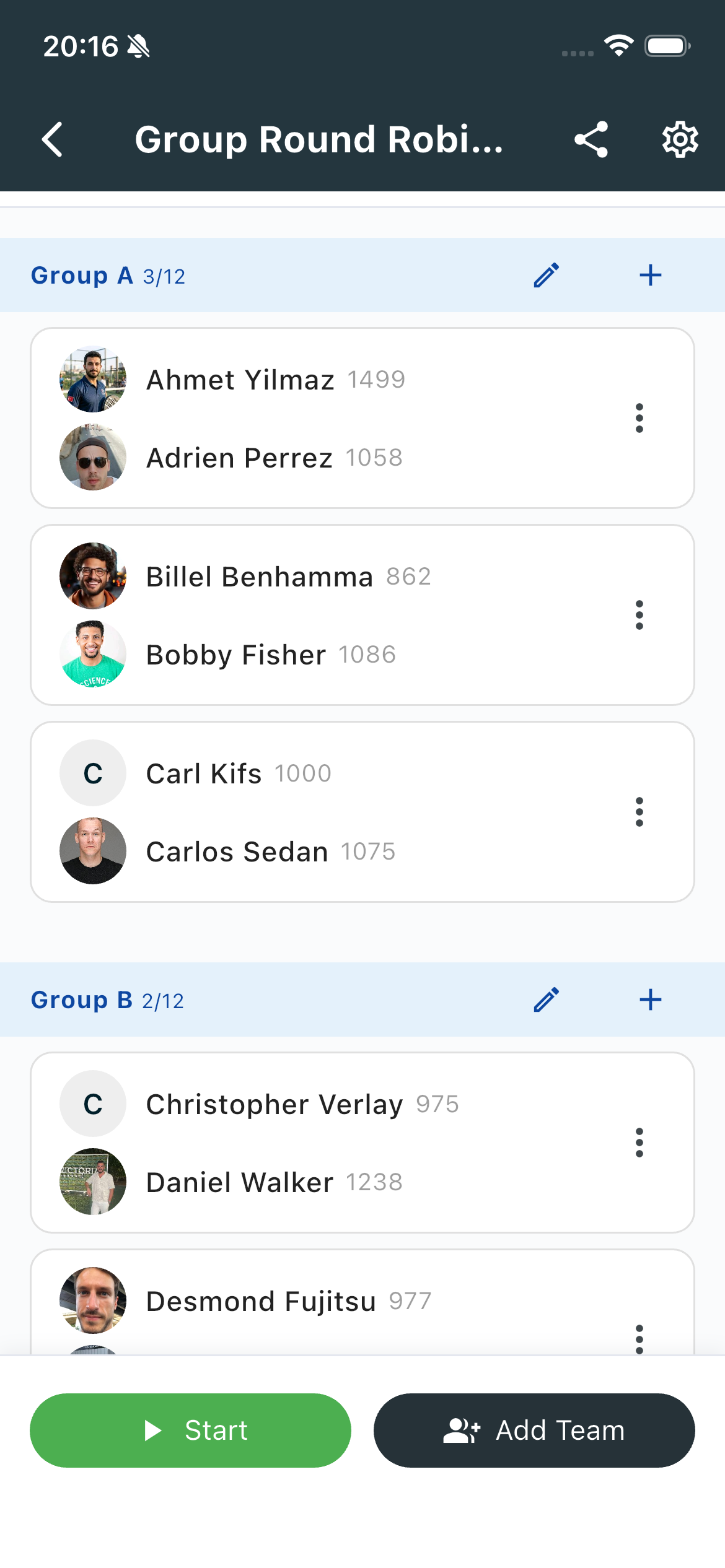
La note Elo de chaque joueur s'affiche à côté de son nom, pour initialiser les groupes ou vérifier le mix d'un coup d'œil.
Le lobby reste flexible jusqu'au démarrage. Ajoutez ou retirez joueurs et équipes selon les besoins. Suivez l'enregistrement et le paiement en appuyant sur un joueur ou une équipe.
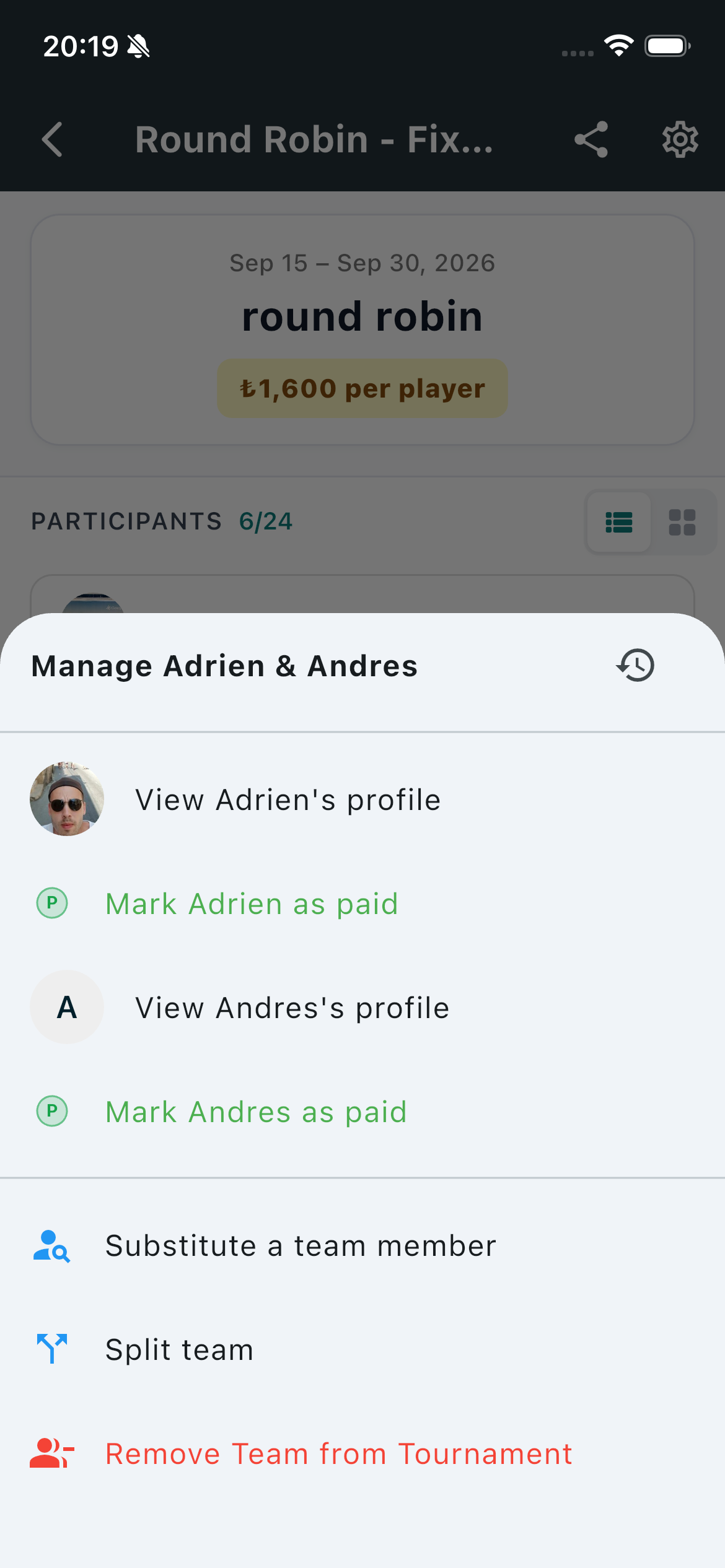
Depuis ce menu, vous pouvez marquer quelqu'un comme payé, remplacer un coéquipier, séparer une paire ou le retirer du tournoi.
Démarrer le tournoi
Quand l'effectif vous convient, appuyez sur Démarrer. SliceWin génère les premiers matchs selon le format choisi.
Vous pouvez encore ajuster les courts et les arrivées tardives une fois le tournoi lancé — le staff peut ajouter des joueurs pendant qu'il est en cours.
Besoin d'aide ?
Des questions sur la création d'un tournoi ? Contactez-nous — nous vous guiderons dans la configuration.
Dernière mise à jour : août 2026