
ตั้งค่าการจองสนาม
คู่มือนี้พาคุณตั้งค่าการจองสนามออนไลน์สำหรับสโมสรใน SliceWin เมื่อตั้งค่าแล้ว ผู้เล่นจองสนามได้จากแอปโดยตรง — และคุณจัดการทุกอย่างจากโทรศัพท์
เวลาที่ใช้: ~15 นาที
ต้องมี: สโมสรที่สร้างใน SliceWin แล้ว
ก่อนเริ่ม
การจองสนามใน SliceWin อิงสองส่วนหลัก:
- ตารางราคา กำหนดความยาว slot เวลาเปิด และราคาสำหรับรูปแบบวันในสัปดาห์
- สนาม คือสนามจริงในสถานที่ของคุณ แต่ละสนามเชื่อมกับตารางราคา
คุณจะสร้างอย่างน้อยอย่างละหนึ่ง หากสนามต่างกันมีราคาต่างกัน ให้สร้างหลายตารางราคา — หนึ่งตารางต่อรูปแบบราคา
ขั้นตอนที่ 1 — สร้างตารางราคาแรก
ตารางราคากำหนดว่าผู้เล่น จองได้เมื่อไร นานเท่าไร และ ราคาเท่าไร
วิธีไปที่นั่น: เปิดแอป SliceWin → เลือกสโมสร → การตั้งค่าสโมสร → ระบบจอง → อัตราและเวลา
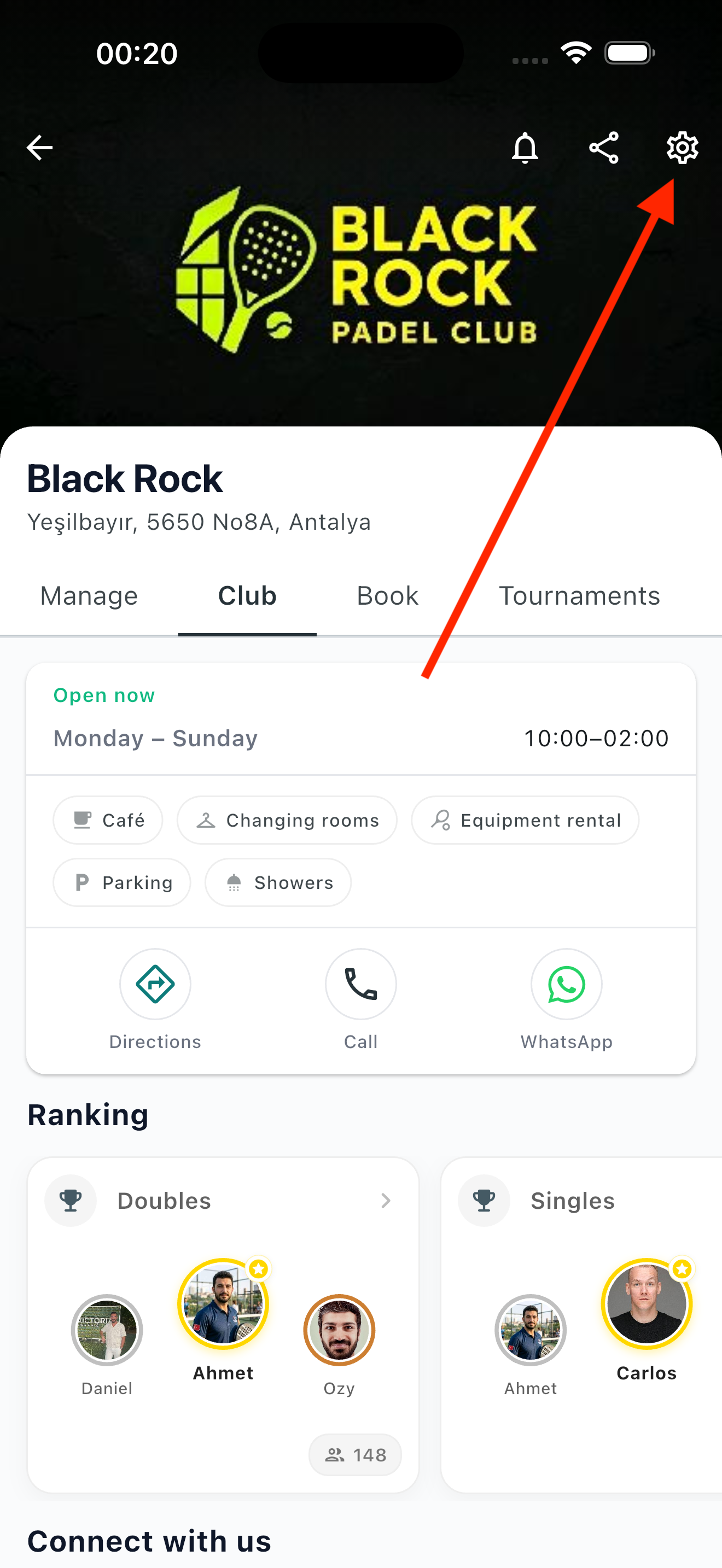
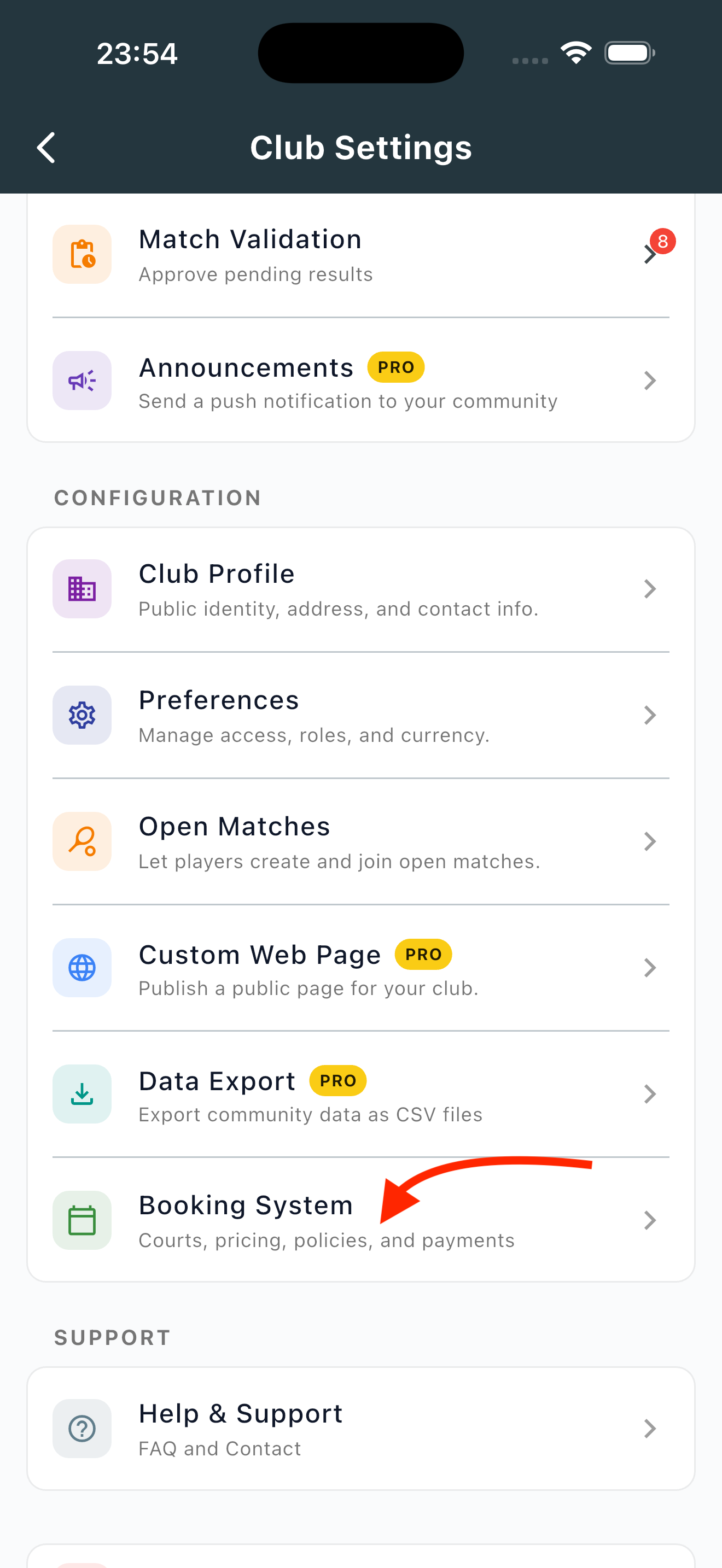
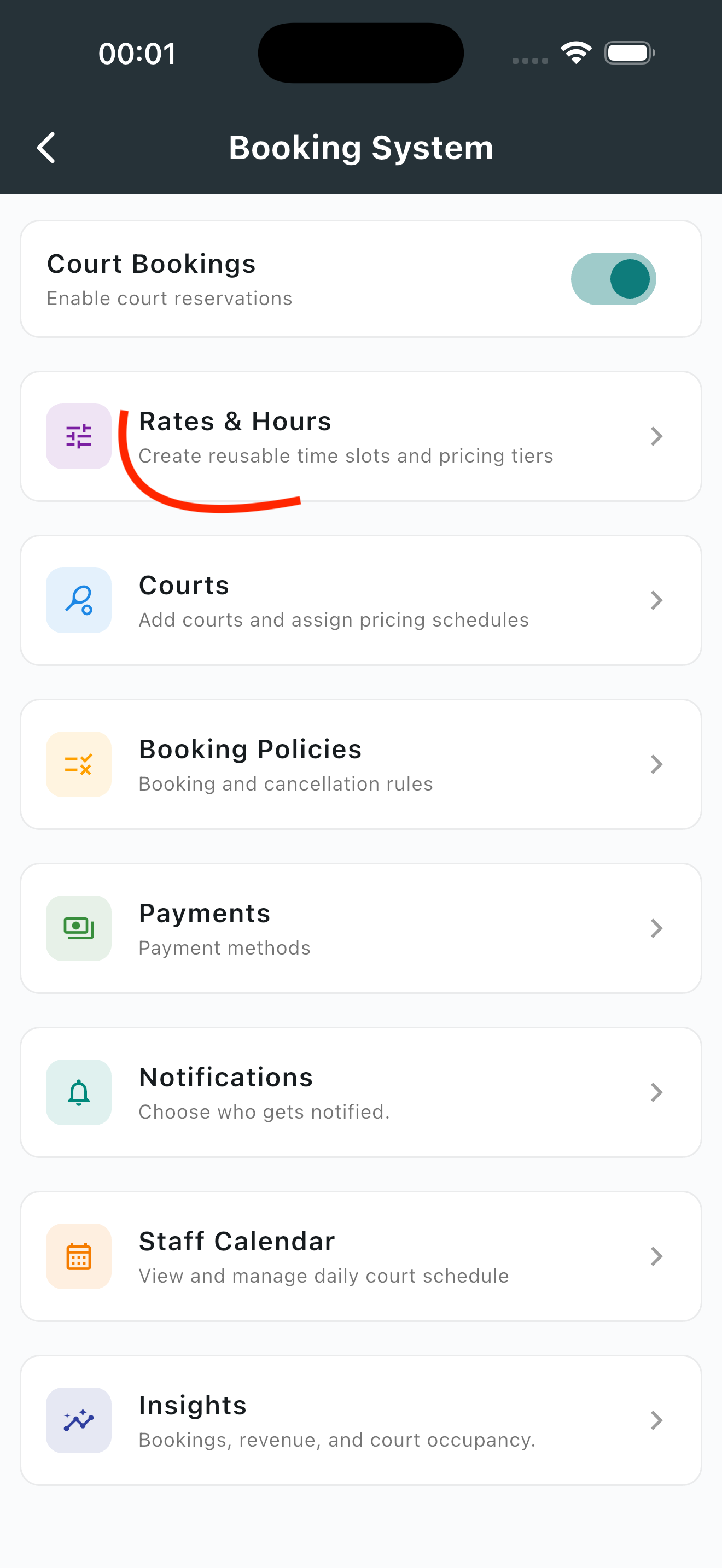
แตะ เพิ่มตารางราคา เพื่อสร้างตารางแรก
หมายเหตุ: ครั้งแรกที่ตั้งค่า SliceWin อาจขอให้ยืนยัน สกุลเงิน และ เขตเวลา ก่อนสร้างตารางราคาแรก ใช้กับการจองทั้งหมด — ตรวจสอบให้ถูกต้อง
ตั้งชื่อตาราง — สั้นๆ ที่จำได้ เช่น «Standard» หรือ «Weekday flex»
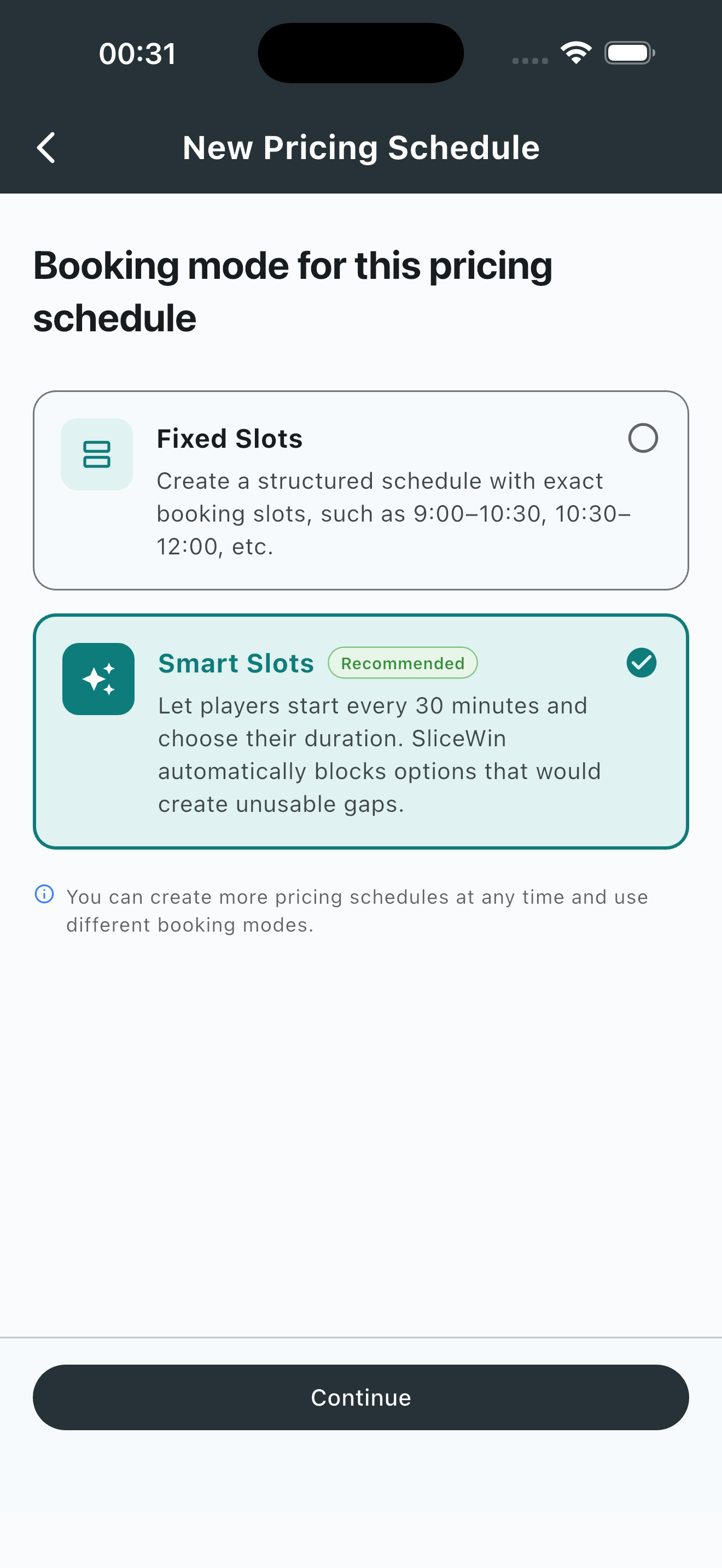
เลือกโหมด slot:
- Fixed Slots — เหมาะหาก slot ยาวเท่ากันเสมอ (เช่น การจองแต่ละครั้ง 90 นาทีพอดี) ตั้งค่าง่ายที่สุด
- Smart Slots — เหมาะหากต้องการให้ SliceWin จัดระยะเวลาต่างกัน (60/90/120 นาที) ในวันโดยไม่เหลือช่องว่างแปลกๆ ยืดหยุ่นกว่า
ไม่แน่ใจว่าเลือกอะไร? เริ่มด้วย Smart Slots เปลี่ยนทีหลังได้
ตั้งค่า slot และราคา:
สำหรับแต่ละวันในสัปดาห์ ตั้งเวลาเปิดและราคาต่อ slot คัดลอกการตั้งค่าของวันหนึ่งไปวันอื่นได้เพื่อประหยัดเวลา
เคล็ดลับ: หากราคาเปลี่ยนตามเวลา (เช่น แพงกว่าในช่วง peak) แบ่งวันเป็นหลายช่วงเวลา — แต่ละช่วงมีราคาแยก
บันทึกตารางเมื่อเสร็จ
ขั้นตอนที่ 2 — สร้างสนาม
กำหนดตารางราคาให้สนามจริง
วิธีไปที่นั่น:
การตั้งค่าสโมสร → ระบบจอง → สนาม
แตะ เพิ่มสนาม สำหรับแต่ละสนามในสถานที่
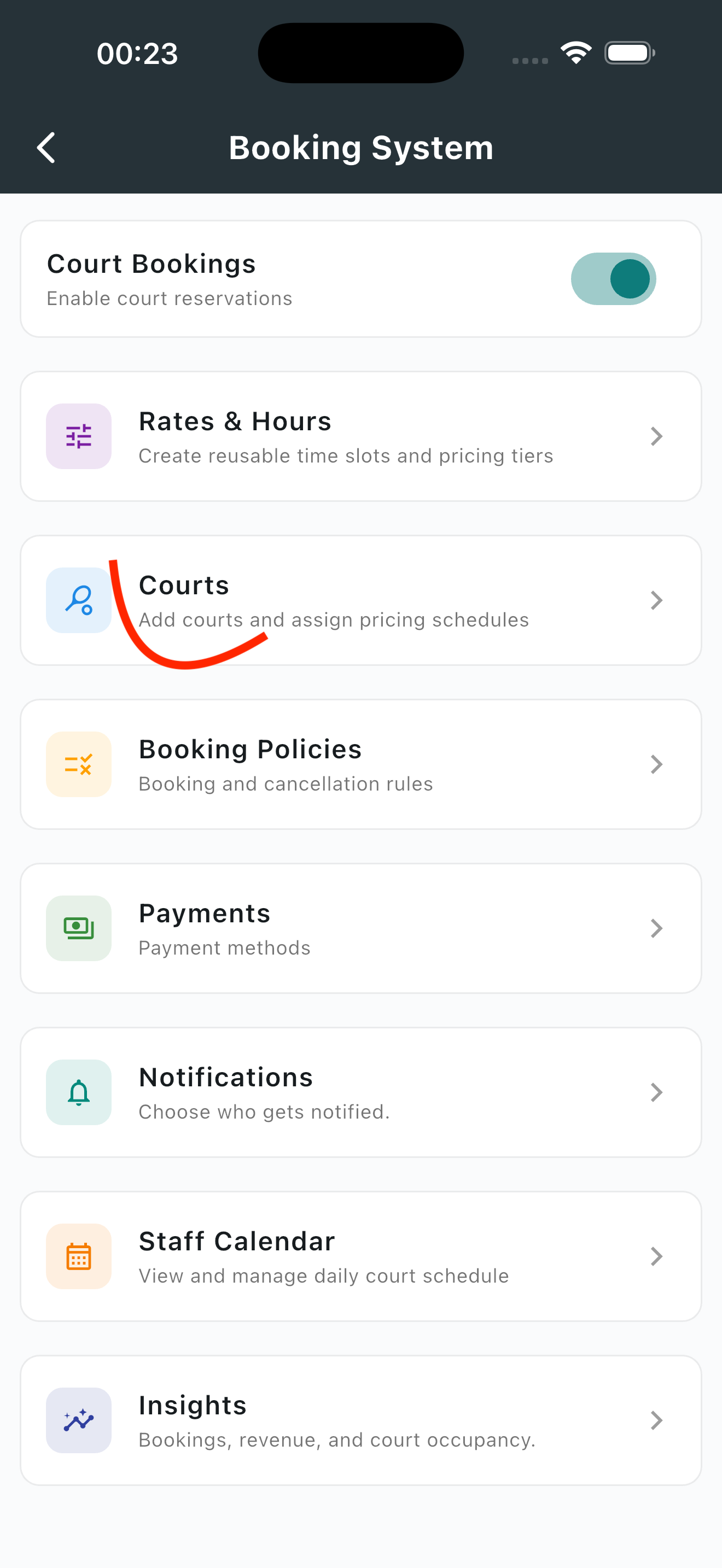
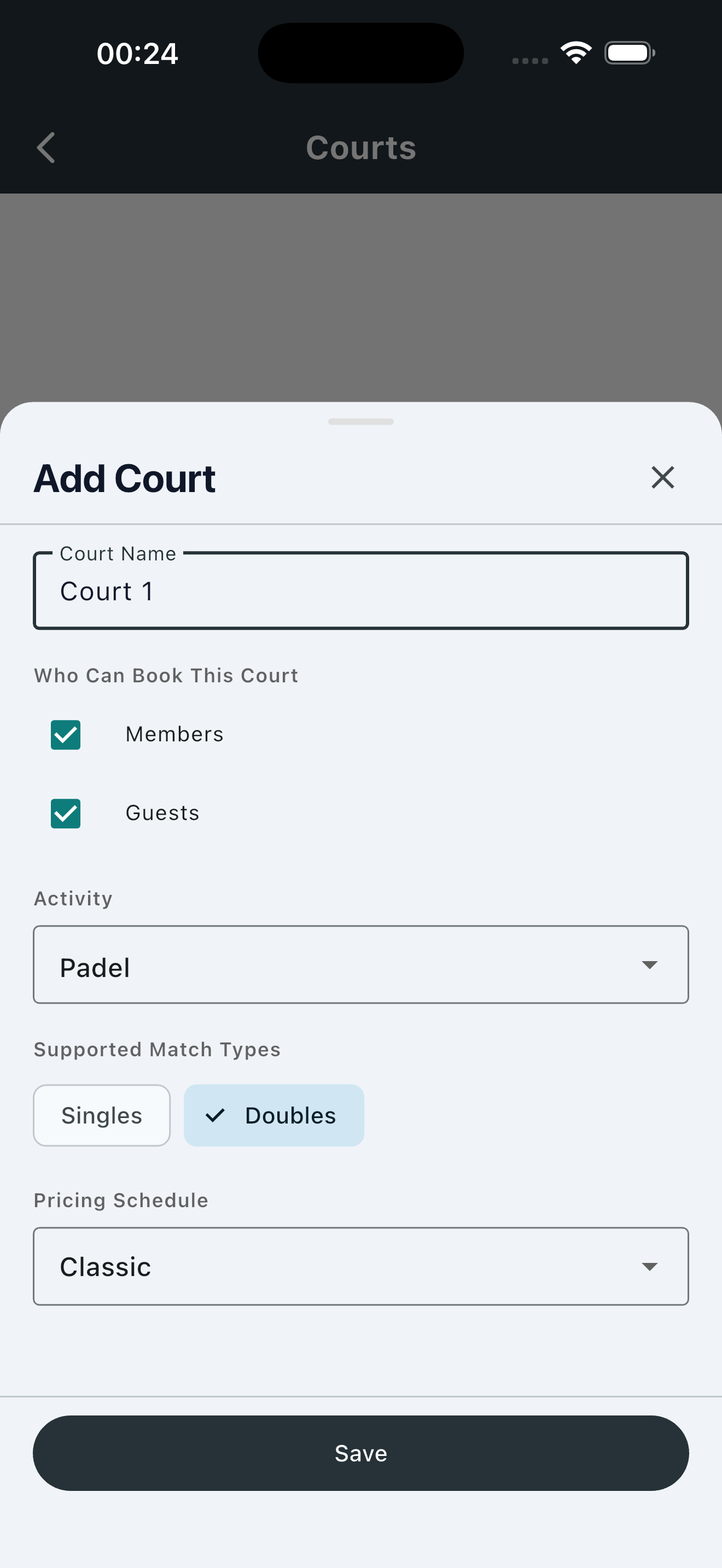
สำหรับแต่ละสนาม ตั้ง:
- ชื่อสนาม (เช่น «Court 1», «Court Tapia», «Central Court»)
- กีฬา (padel, เทนนิส, pickleball…)
- เดี่ยว คู่ หรือทั้งสอง
- ตารางราคาจากขั้นตอนที่ 1
สนามทุกสนามราคาเดียวกัน? กำหนดตารางเดียวกันให้ทุกสนาม
บางสนามราคาต่างกัน? ทำขั้นตอนที่ 1 อีกครั้งเพื่อสร้างตารางเพิ่ม แล้วกำหนดให้สนามที่เกี่ยวข้อง
เคล็ดลับ: เพิ่มคุณสมบัติสนามได้ — ชนิดพื้น ชนิดกำแพง แสงไฟ หลังคา และสิ่งที่สำคัญในสโมสร ผู้เล่นเห็นเมื่อดู slot ว่างและกรองการค้นหาได้
เสร็จแล้ว — พร้อมรับการจอง
ขั้นตอนที่ 3 — ทดสอบการจองครั้งแรก
เมื่อตั้งค่าสนามแล้ว ไปที่แท็บ จอง — slot ควรจองได้แล้ว ก่อนเปิดให้ผู้เล่น จอง slot ทดสอบเอง:
- ไปที่หน้าจองของสโมสรในแอป
- เลือกสนาม วันที่ และเวลา
- ยืนยันการจอง
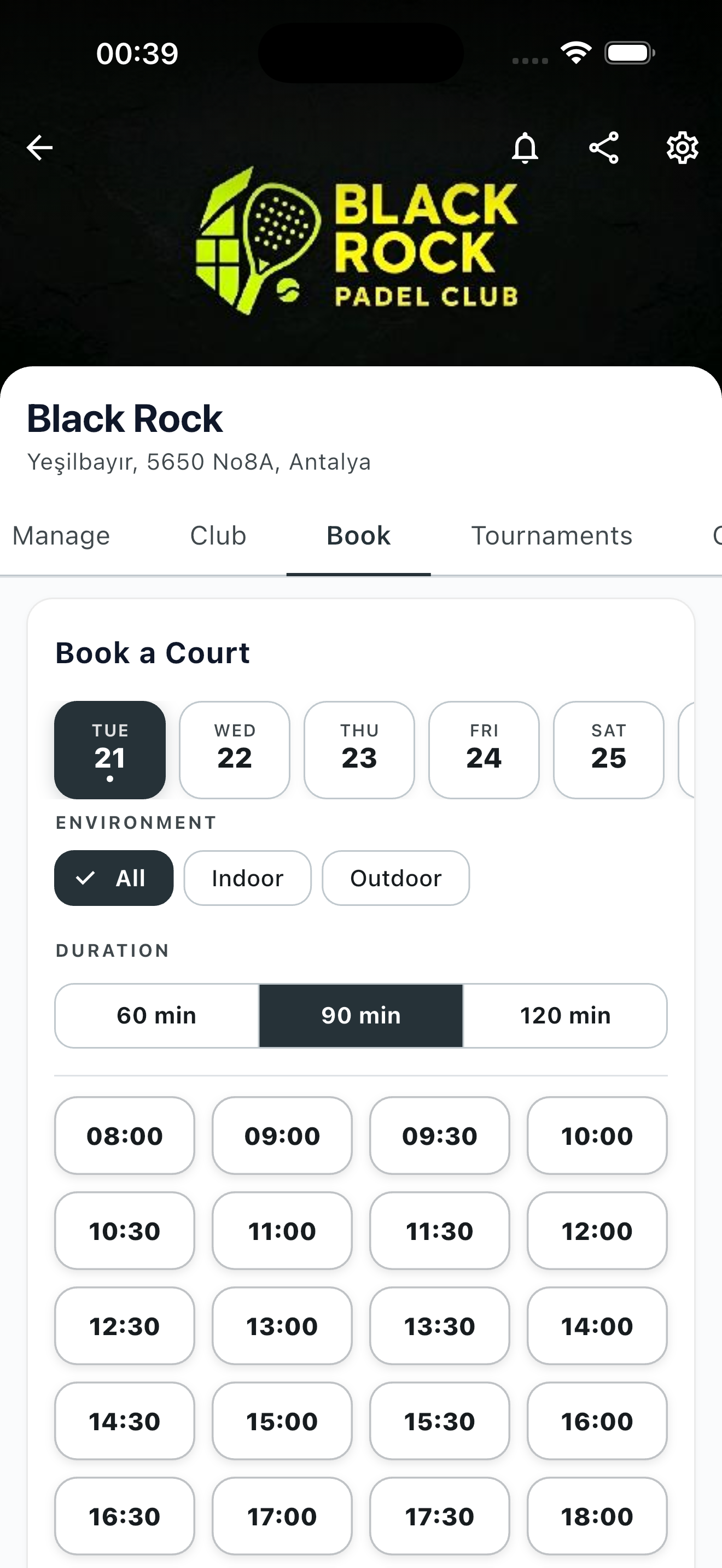
การจองควรปรากฏทันทีในปฏิทิน admin หากมีอะไรผิดปกติ กลับไปปรับราคาหรือสนาม
จัดการการจอง
ในฐานะ admin สโมสร คุณเห็นภาพรวมทุกอย่างบนสนาม ในแท็บ จัดการ เข้าถึงการจองผ่าน มุมมองปฏิทิน หรือ มุมมองรายการ
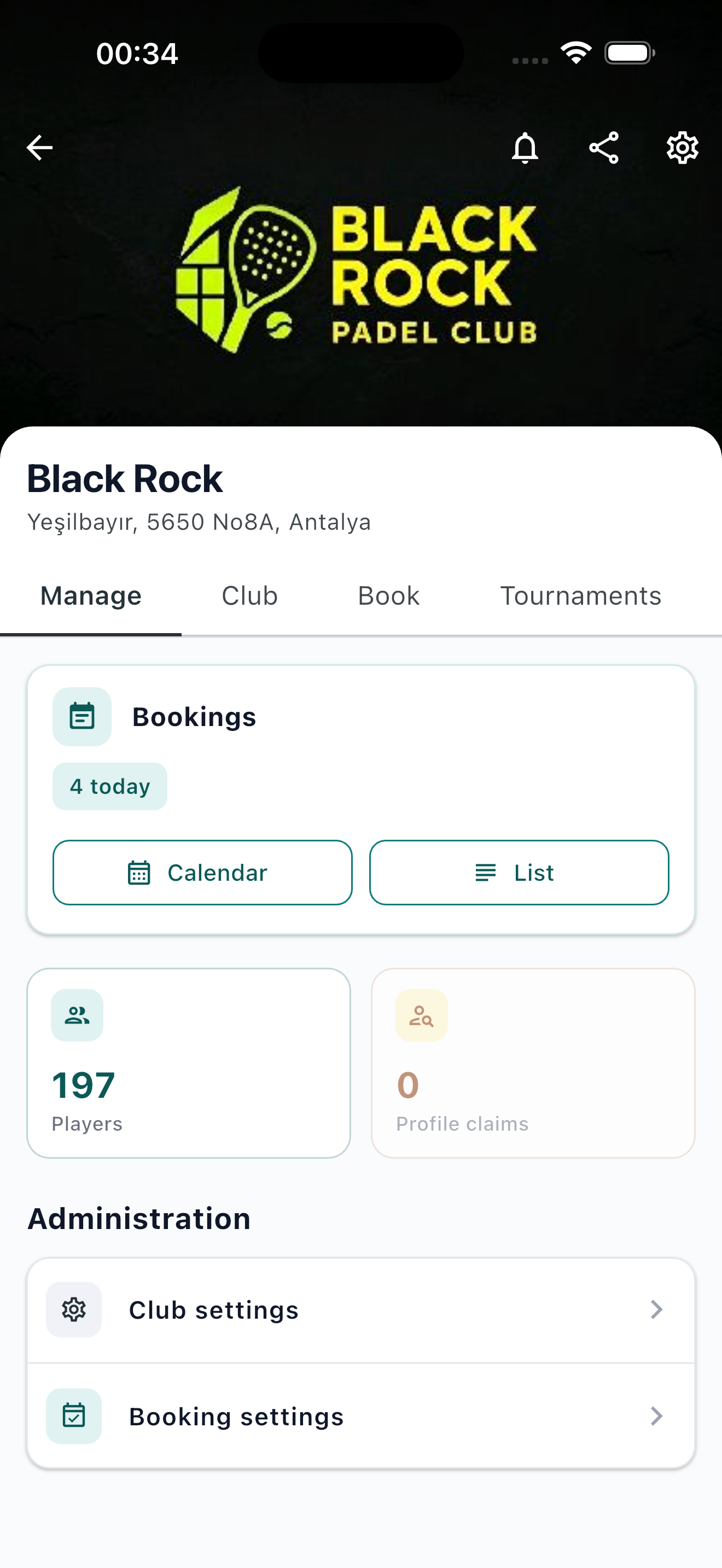
มุมมองปฏิทิน — ดูการจองทุกสนามในทุกวันได้ในครั้งเดียว
มุมมองรายการ — กรองและเรียงการจองตามวันที่ สนาม หรือผู้เล่น
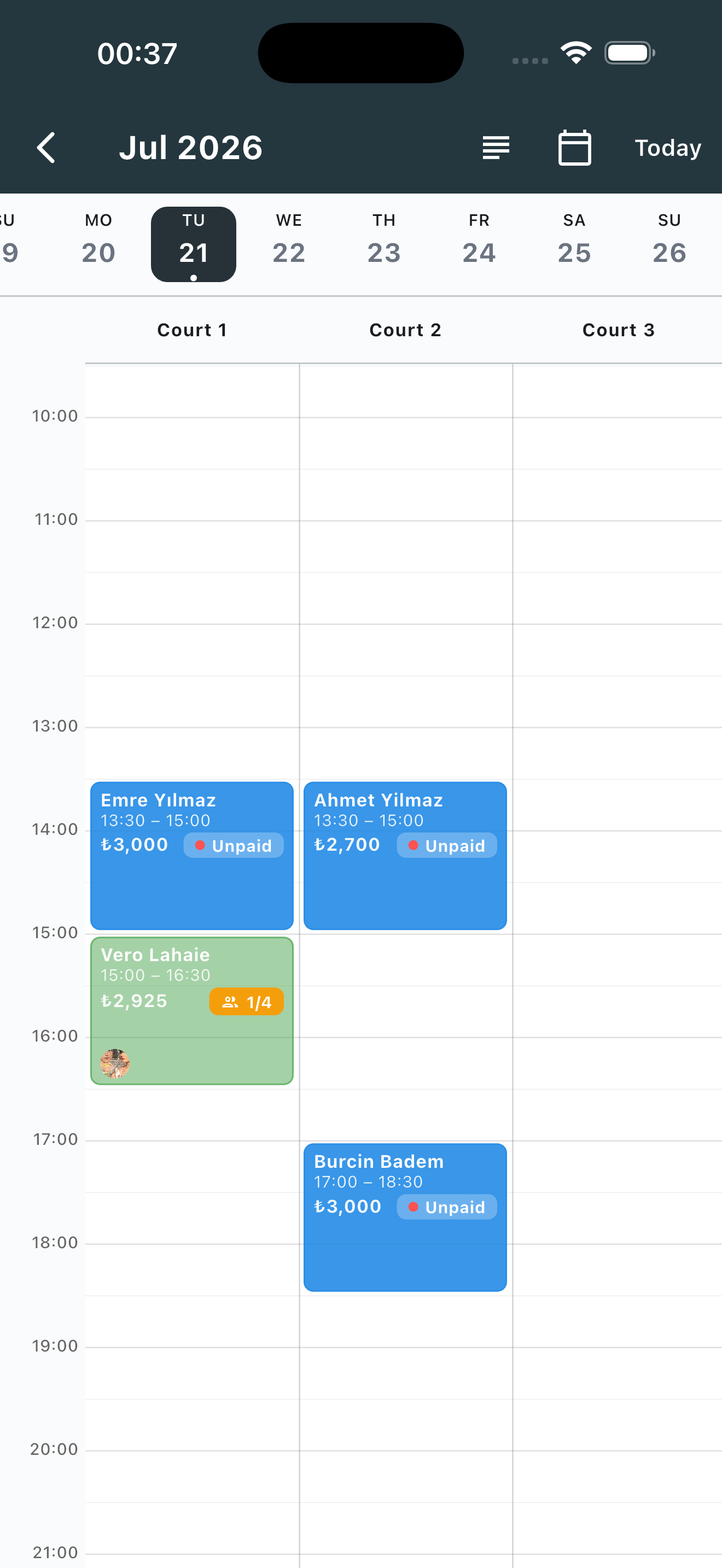
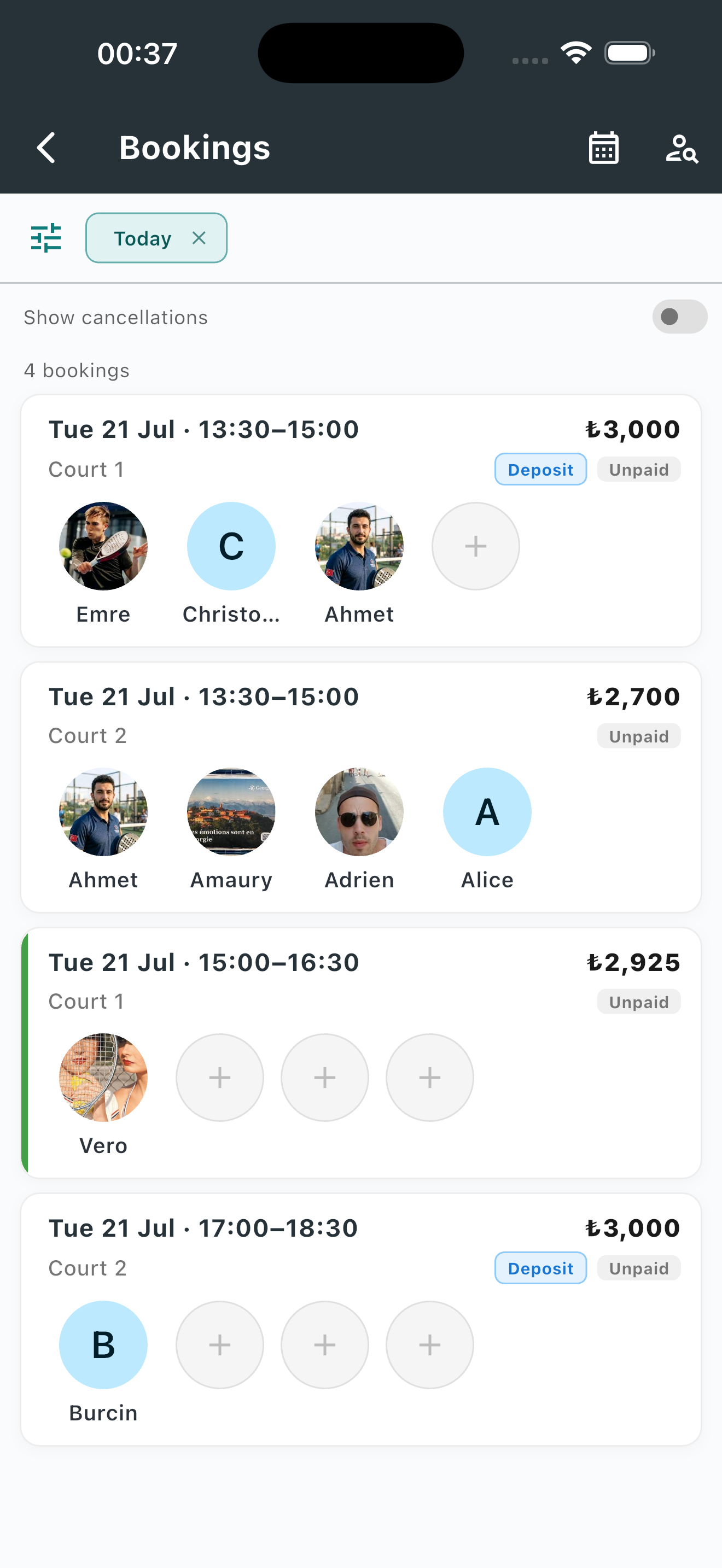
ติดตามการชำระเงิน — ทำเครื่องหมายแต่ละการจองว่าจ่ายแล้ว ยังไม่จ่าย หรือคืนเงินแล้ว กรองเพื่อดูว่าใครยังค้าง
ประเภทการจองที่ผู้เล่นสร้างได้
การจองส่วนตัว — ผู้เล่นจองสนามสำหรับกลุ่มของตน เชิญผู้เล่นอื่นได้จากแอปโดยตรง
แมตช์เปิด — ผู้เล่นจองสนามและเปิดให้คนอื่นเข้าร่วม เหมาะสำหรับเติมช่องว่างในตารางและช่วยหาแมตช์
ทั้งสองใช้งานได้ทันทีเมื่อตั้งค่าสนามแล้ว
ขั้นตอนถัดไป
เมื่อการตั้งค่าพื้นฐานทำงานได้ดี ตัวเลือกเหล่านี้เปิดความสามารถเพิ่ม:
รับชำระเงินผ่านแอป
เชื่อมต่อผู้ให้บริการชำระเงิน (Stripe, Iyzico ฯลฯ) ให้ผู้เล่นจ่ายเมื่อจอง ลด no-show และไม่ต้องใช้ใบเสร็จกระดาษ ติดต่อเราเพื่อตั้งค่า
ปรับแต่งกฎการจอง
ตั้งช่วงยกเลิกฟรี ค่าปรับ no-show ส่วนลดสมาชิก และยกเลิกอัตโนมัติแมตช์เปิดที่ไม่ครบ — ปรับได้ให้ตรงกับการทำงานจริงของสโมสร
หาได้ที่: การตั้งค่าสโมสร → ระบบจอง → นโยบายการจอง
หน้าเว็บจองเฉพาะสโมสร
เราสร้างหน้าเว็บเฉพาะสโมสรให้ผู้เล่นจองโดยไม่ต้องดาวน์โหลดแอป เหมาะสำหรับแขก walk-in และผู้ที่ชอบเบราว์เซอร์ แค่ขอได้เลย
ต้องการความช่วยเหลือ?
ติดต่อเรา ทาง Messenger หรือ WhatsApp — เราช่วยทีละขั้นใน 10–15 นาที
อัปเดตล่าสุด: กรกฎาคม 2026