
สร้างสโมสรของคุณ
หลังจากดาวน์โหลดแอปและสร้างบัญชีแล้ว แตะ สร้าง บนหน้าจอหลัก SliceWin จะถามว่าคุณต้องการสร้างอะไร แล้วแนะนำขั้นตอนการตั้งค่า
เวลาที่ใช้: ~2 นาที
สิ่งที่ต้องมี: แอป SliceWin และบัญชี
สโมสรหรือชุมชน?
SliceWin ใช้ได้ทั้ง สโมสร และ ชุมชน เลือกตัวเลือกที่เหมาะกับคุณที่สุด
- สโมสร — สถานที่กีฬาที่มีสนาม ใช้ตัวเลือกนี้หากคุณดำเนินการสโมสร padel เทนนิส หรือ pickleball และต้องการจองสนาม ทัวร์นาเมนต์ และการจัดการผู้เล่นในที่เดียว
- ชุมชน — กลุ่มผู้เล่นในพื้นที่หรือเพื่อน ใช้ตัวเลือกนี้หากคุณจัดการแข่งขันและการจัดอันดับร่วมกันแต่ไม่ได้ดำเนินการสถานที่ ดู สร้างชุมชนของคุณ
บทความนี้ครอบคลุมการตั้งค่า สโมสร
วิธีไปที่นั่น: เปิดแอป SliceWin → สร้าง → สโมสร
ตั้งค่าสโมสรของคุณ
กรอกหน้าจอ ตั้งค่าสโมสรของคุณ SliceWin ใช้ข้อมูลเหล่านี้เพื่อสร้างสถานที่ของคุณ
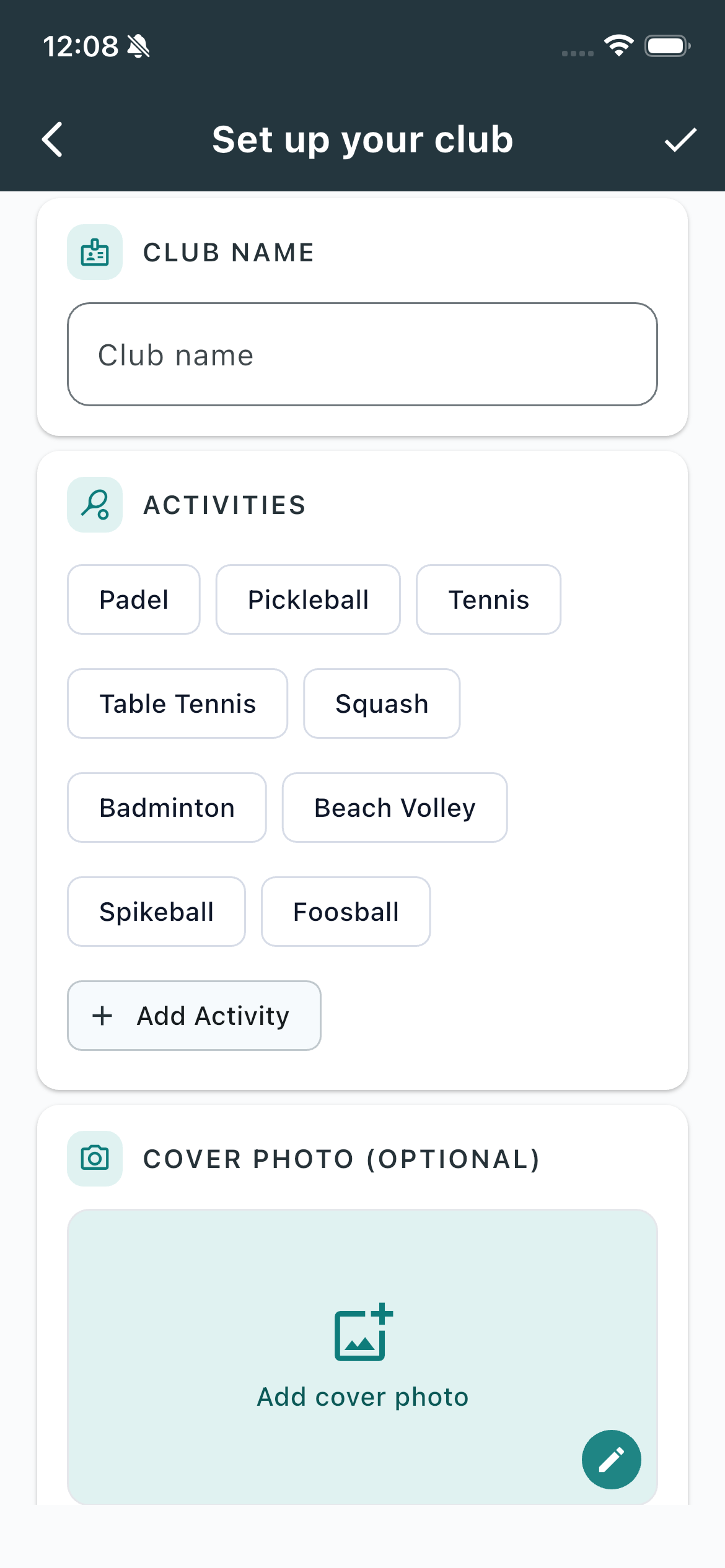
ชื่อสโมสร
จำเป็น ผู้เล่นจะเห็นเมื่อค้นหา เข้าร่วม หรือจอง ต้องไม่ซ้ำและมีอย่างน้อย 3 ตัวอักษร
กิจกรรม
จำเป็น เลือกทุกกีฬาที่คุณมี — Padel, Pickleball, เทนนิส, ปิงปอง, Squash, แบดมินตัน, Beach Volley, Spikeball, ฟุตบอลโต๊ะ — หรือแตะ + เพิ่มกิจกรรม สำหรับกิจกรรมที่กำหนดเอง
หากเลือกมากกว่าหนึ่ง ตั้ง กิจกรรมหลัก นี่คือกีฬาเริ่มต้นที่สมาชิกเห็นเมื่อเปิดสโมสร
รูปปก (ไม่บังคับ)
เพิ่มรูปปกเพื่อให้ผู้เล่นจดจำสถานที่ของคุณ คุณสามารถข้ามและเพิ่มภายหลังจากโปรไฟล์
ที่ตั้ง
จำเป็นสำหรับสโมสร ตั้งที่อยู่เพื่อให้ผู้เล่นค้นหาคุณได้
การจองสนาม
SliceWin ยังสามารถจัดการการจองสนามของสโมสรคุณได้ แบบฟอร์มจะถามว่าต้องการทราบข้อมูลเพิ่มเติมหรือไม่ แตะ ใช่ หากต้องการติดตามกลับ แตะ ไม่ หากต้องการ ตั้งค่าการจองสนาม เองภายหลัง — ทำได้เสมอจากการตั้งค่าสโมสร
เมื่อพร้อม แตะเครื่องหมายถูกหรือ สร้างสโมสร
เริ่มต้นหลังสร้าง
เมื่อสร้างสโมสรแล้ว แท็บ จัดการ จะแสดง checklist เริ่มต้น
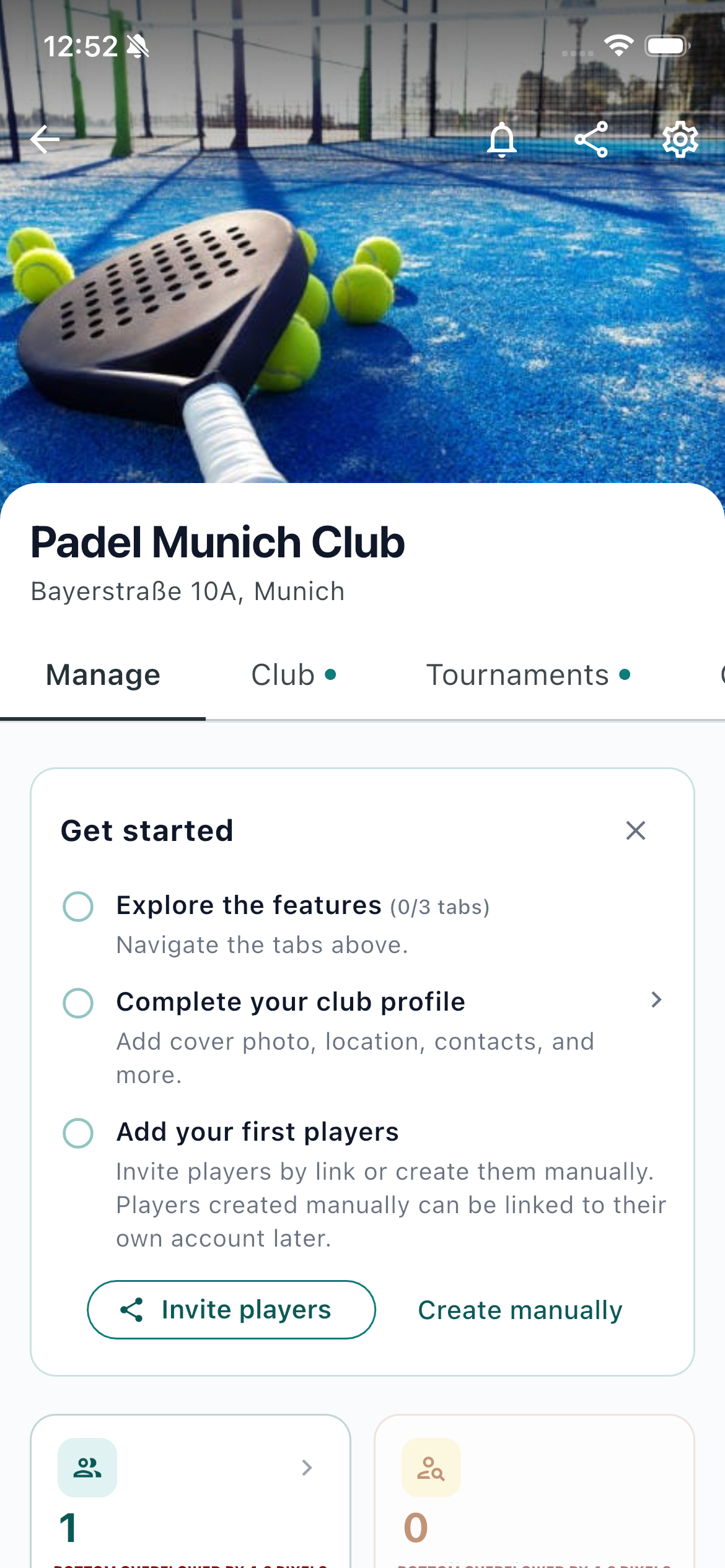
- สำรวจฟีเจอร์ — เปิดแท็บด้านบน (สโมสร ทัวร์นาเมนต์ และอื่นๆ ที่สโมสรมี) เพื่อดูว่า SliceWin ทำอะไรได้บ้าง
- เติมโปรไฟล์สโมสร — เพิ่มรูปปก ที่ตั้ง ข้อมูลติดต่อ และสิ่งที่ข้ามตอนสร้างสโมสร
- เพิ่มผู้เล่นคนแรก — เชิญด้วยลิงก์ หรือแตะ สร้างด้วยตนเอง ผู้เล่นที่เพิ่มด้วยมือสามารถเชื่อมกับบัญชีของตนเองภายหลัง
คุณปิดการ์ดได้ทุกเมื่อ การ์ดจะหายไปเองเมื่อโปรไฟล์ครบและคุณเพิ่มผู้เล่นคนแรกแล้ว
ขั้นตอนถัดไป
สโมสรของคุณพร้อมแล้ว เชิญหรือเพิ่มผู้เล่นคนแรก จากนั้นเริ่มรายงานการแข่งขัน จัด ทัวร์นาเมนต์ สร้างแมตช์เปิด หรือ ตั้งค่าสนามสำหรับการจอง
ต้องการตั้งค่ากลุ่มผู้เล่นแทน? ดู สร้างชุมชนของคุณ
อัปเดตล่าสุด: สิงหาคม 2026