
Configurar reservas de courts
Este guia explica como configurar reservas de courts online para o seu clube no SliceWin. Depois de configurado, os jogadores reservam courts diretamente na app — e gere tudo a partir do telemóvel.
Tempo necessário: ~15 minutos
Precisa de: O clube já criado no SliceWin.
Antes de começar
As reservas de courts no SliceWin assentam em dois blocos:
- Tarifários definem a duração dos slots, horários de abertura e preços para um padrão de dias da semana
- Courts são os courts físicos do seu espaço, cada um associado a um tarifário
Criará pelo menos um de cada. Se courts diferentes têm preços diferentes, criará vários tarifários — um por padrão de preços.
Passo 1 — Criar o primeiro tarifário
Os tarifários controlam quando os jogadores podem reservar, por quanto tempo e a que preço.
Como chegar lá: Abra a app SliceWin → Selecione o clube → Definições do clube → Sistema de reservas → Tarifas e horários
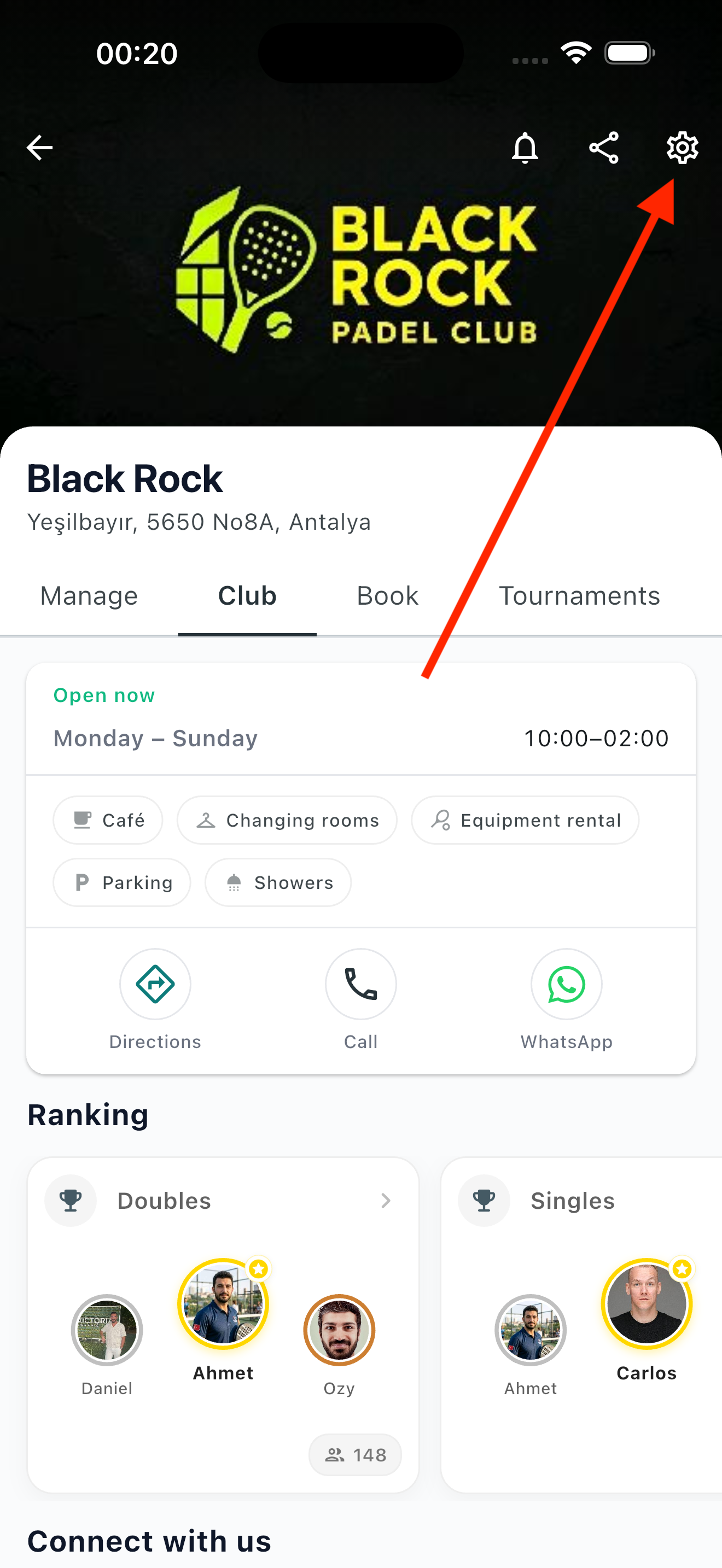
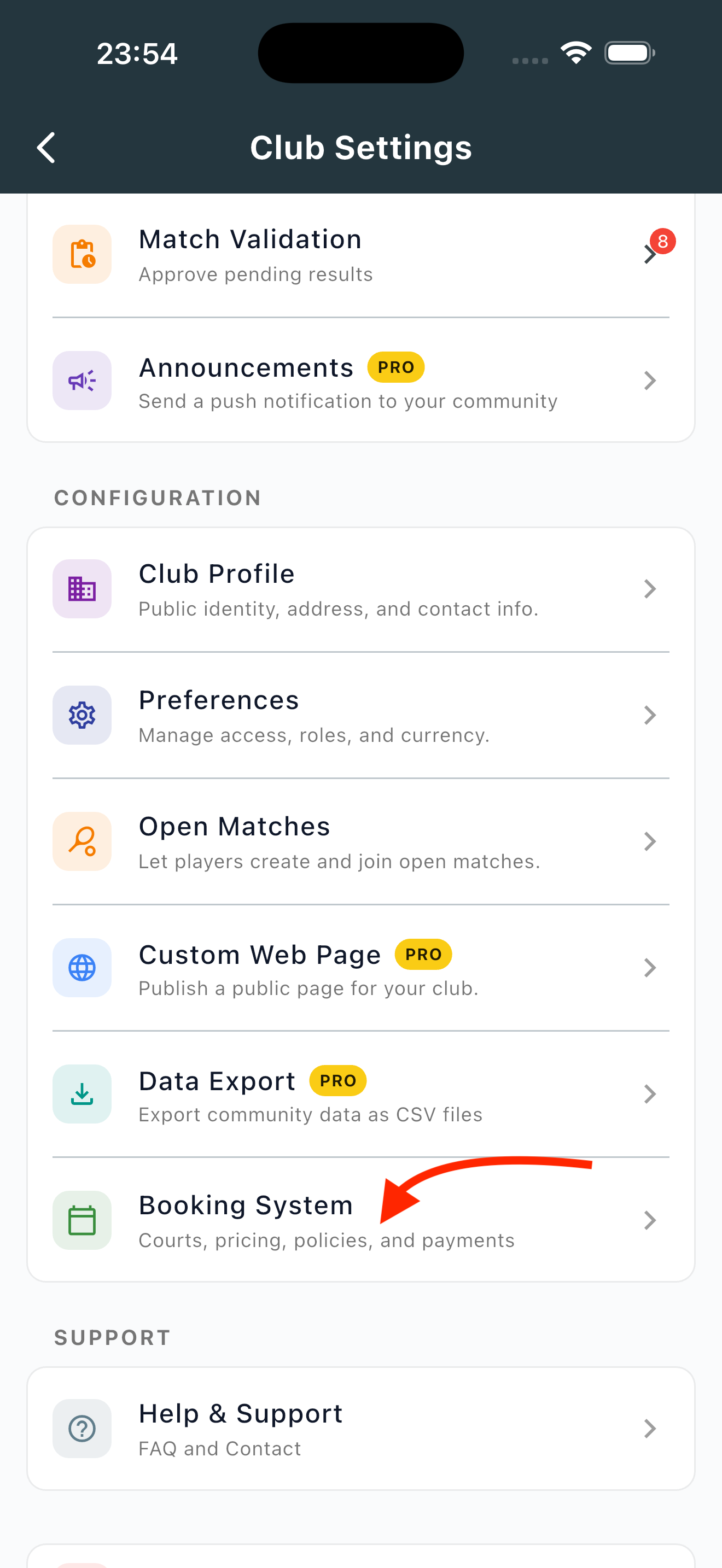
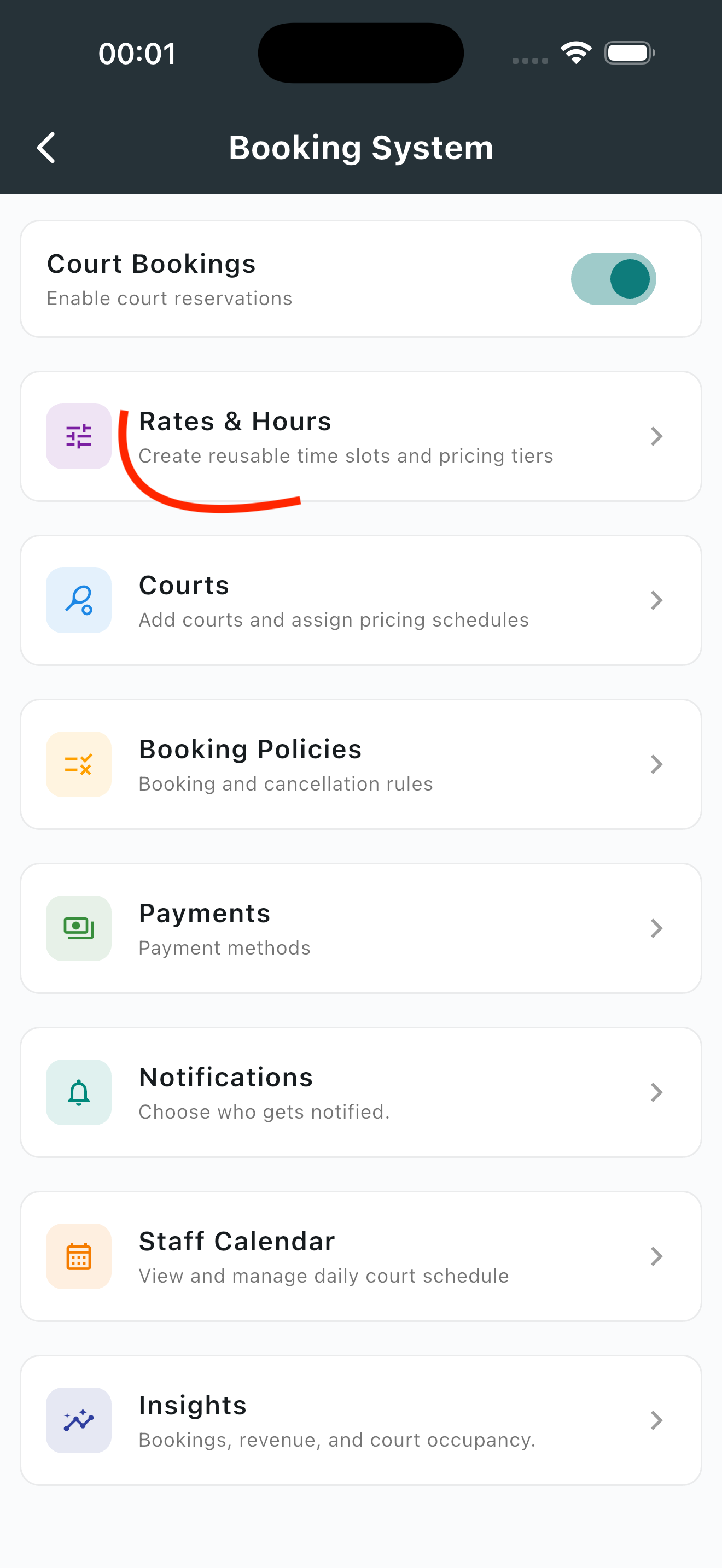
Toque em Adicionar tarifário para criar o primeiro.
Nota: Na primeira configuração, o SliceWin pode pedir para confirmar a moeda e o fuso horário antes de criar o primeiro tarifário. Aplicam-se a todas as reservas — confirme que estão corretos.
Dê um nome ao tarifário — algo curto que reconheça depois, como «Standard» ou «Semana flex».
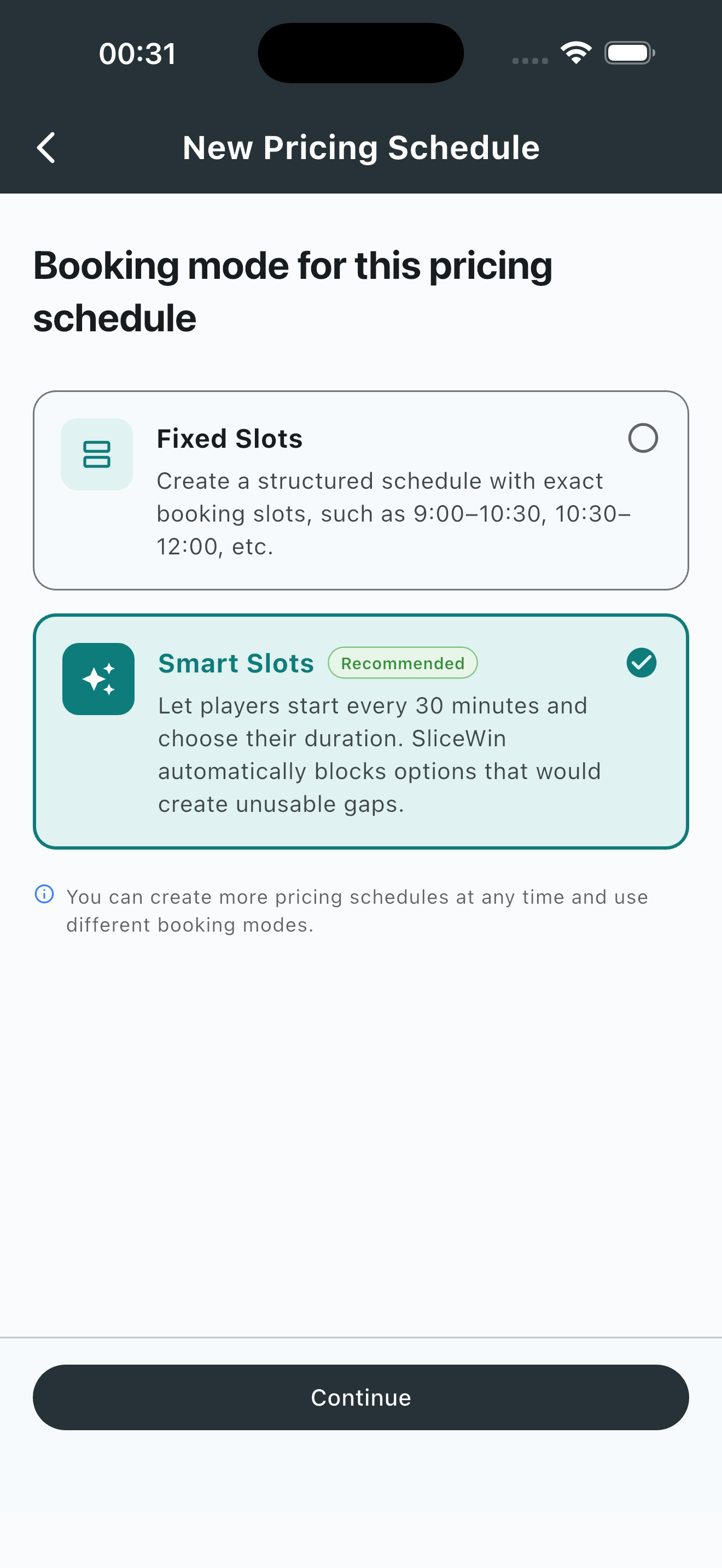
Escolha o modo de slots:
- Fixed Slots — ideal se os slots têm sempre a mesma duração (por exemplo, cada reserva dura exatamente 90 minutos). Mais simples de configurar.
- Smart Slots — ideal se quer que o SliceWin encaixe automaticamente durações diferentes (60/90/120 min) no dia sem deixar intervalos estranhos. Mais flexível.
Não sabe qual escolher? Comece com Smart Slots. Pode mudar depois.
Configure slots e preços:
Para cada dia da semana, defina horários de abertura e preço por slot. Pode copiar a configuração de um dia para outros e poupar tempo.
Dica: Se os preços mudam consoante a hora (por exemplo, mais caro em horário de ponta), divida o dia em vários intervalos — cada um com o seu preço.
Guarde o tarifário quando terminar.
Passo 2 — Criar os courts
Atribua agora o tarifário aos courts reais.
Como chegar lá:
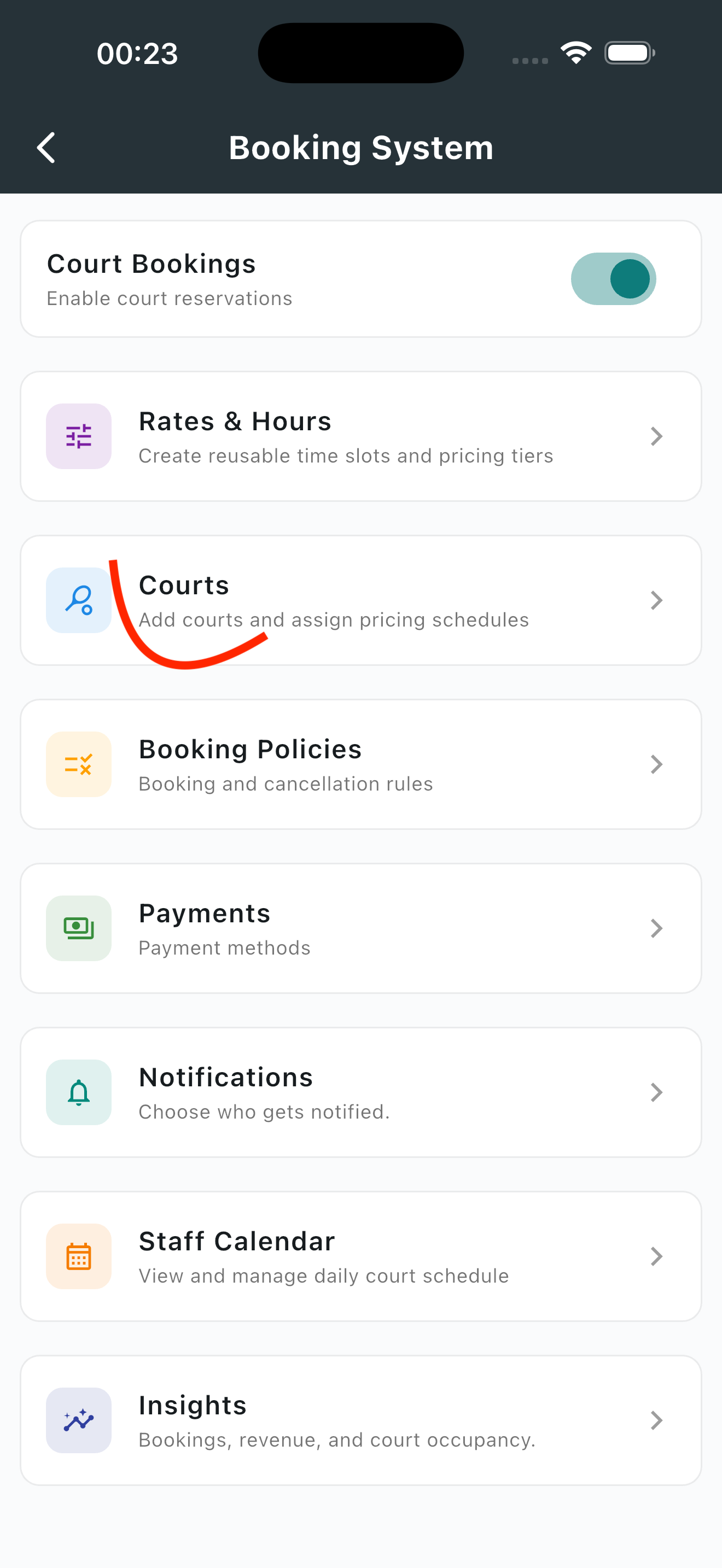
Definições do clube → Sistema de reservas → Courts
Toque em Adicionar court para cada court do seu espaço.
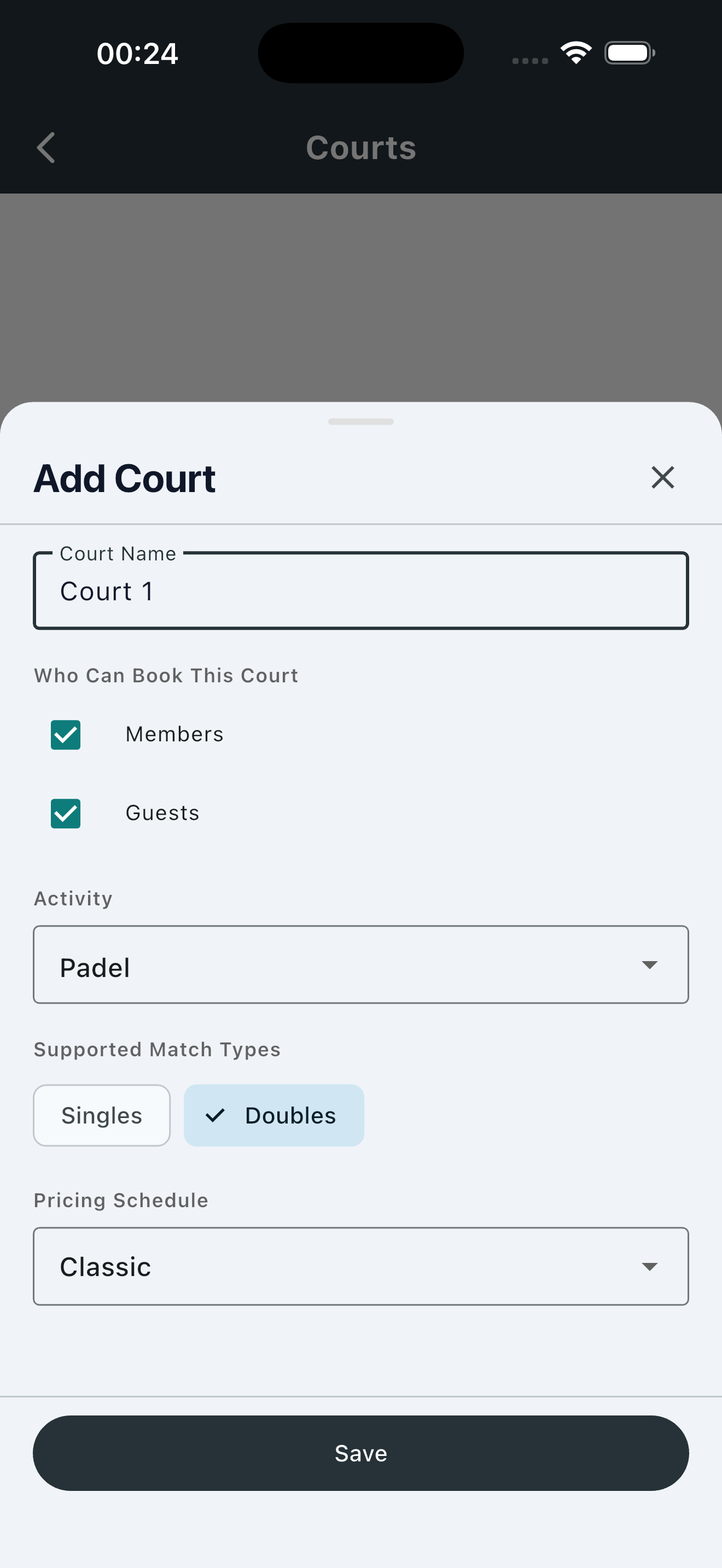
Para cada court, defina:
- Nome do court (por exemplo «Court 1», «Court Tapia», «Court Central»)
- Atividade (padel, ténis, pickleball…)
- Singles, doubles ou ambos
- O tarifário do Passo 1
Todos os courts têm o mesmo preço? Atribua o mesmo tarifário a todos.
Alguns courts têm preços diferentes? Repita o Passo 1 para criar tarifários adicionais e atribua-os aos courts relevantes.
Dica: Pode adicionar atributos personalizados aos courts — tipo de piso, tipo de parede, iluminação, cobertura e tudo o que importa no clube. Os jogadores veem-nos ao procurar slots disponíveis e podem filtrar a pesquisa.
Está pronto — pode aceitar reservas.
Passo 3 — Testar a primeira reserva
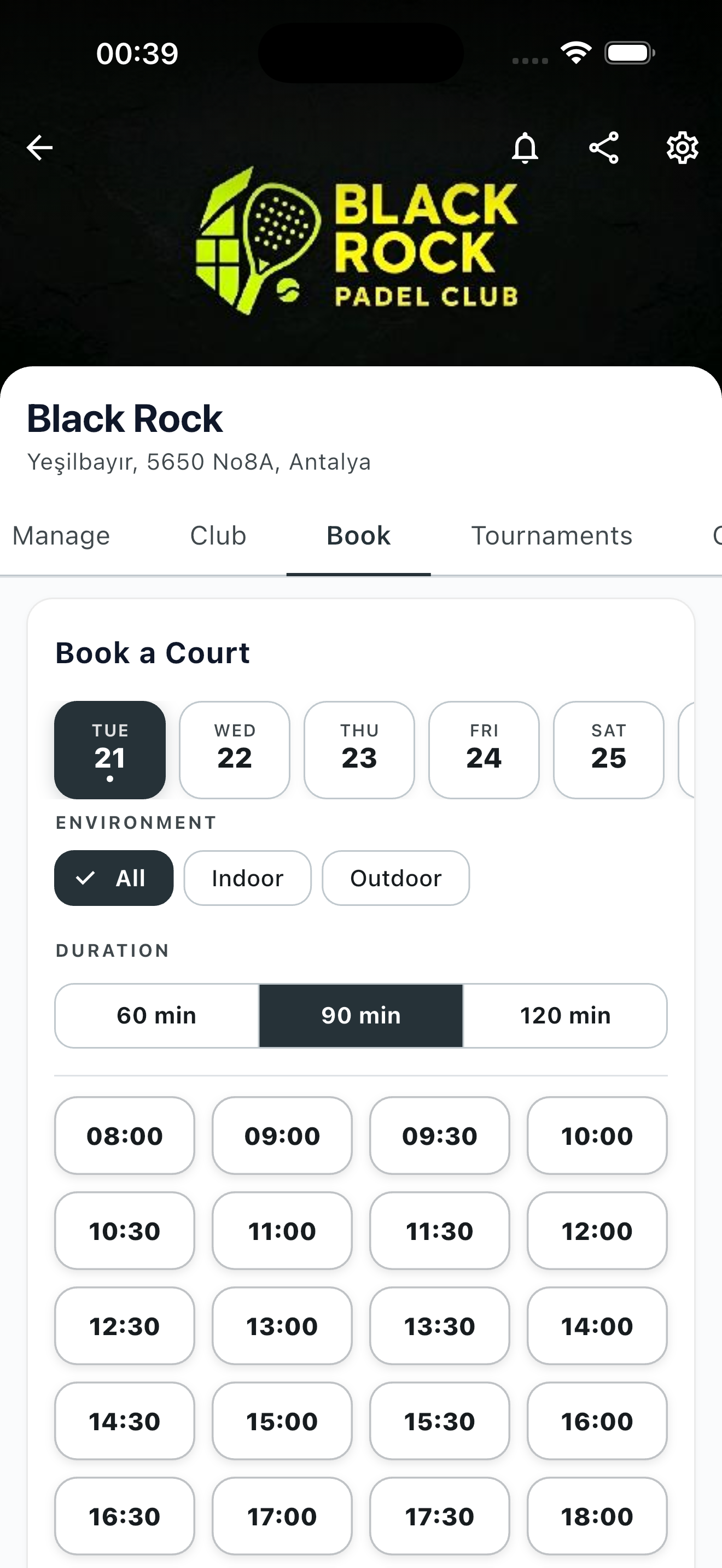
Com os courts configurados, vá ao separador Reservas — os slots devem estar reserváveis. Antes de abrir aos jogadores, faça uma reserva de teste:
- Aceda à página Reservas do clube na app
- Escolha um court, data e hora
- Confirme a reserva
A reserva deve aparecer de imediato no calendário de administração. Se algo não estiver certo, volte aos tarifários ou courts e ajuste.
Gerir reservas
Como admin do clube, tem visibilidade total sobre o que acontece nos courts. No separador Gerir, acede às reservas numa vista de calendário ou vista de lista.
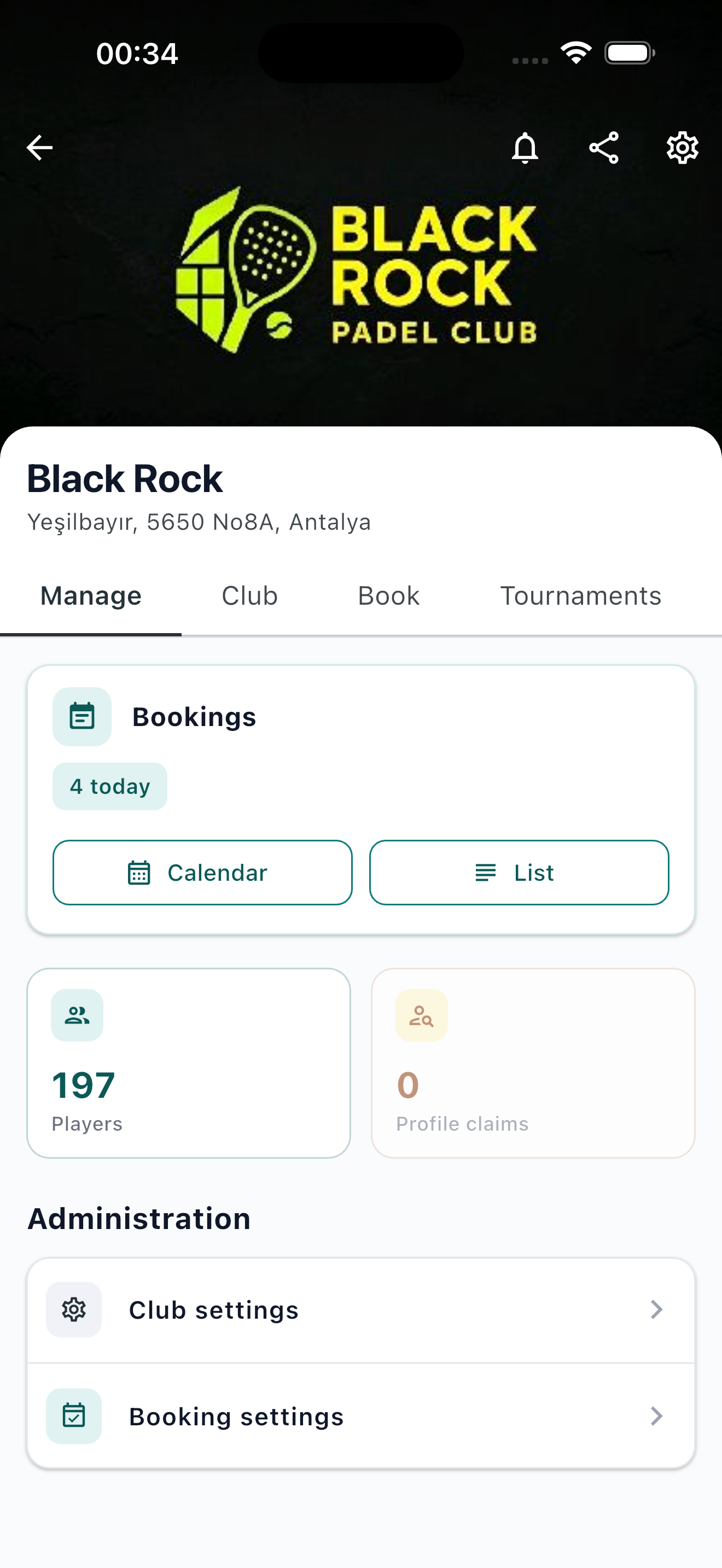
Vista de calendário — veja todas as reservas em todos os courts para qualquer dia, de relance.
Vista de lista — filtre e ordene reservas por data, court ou jogador.
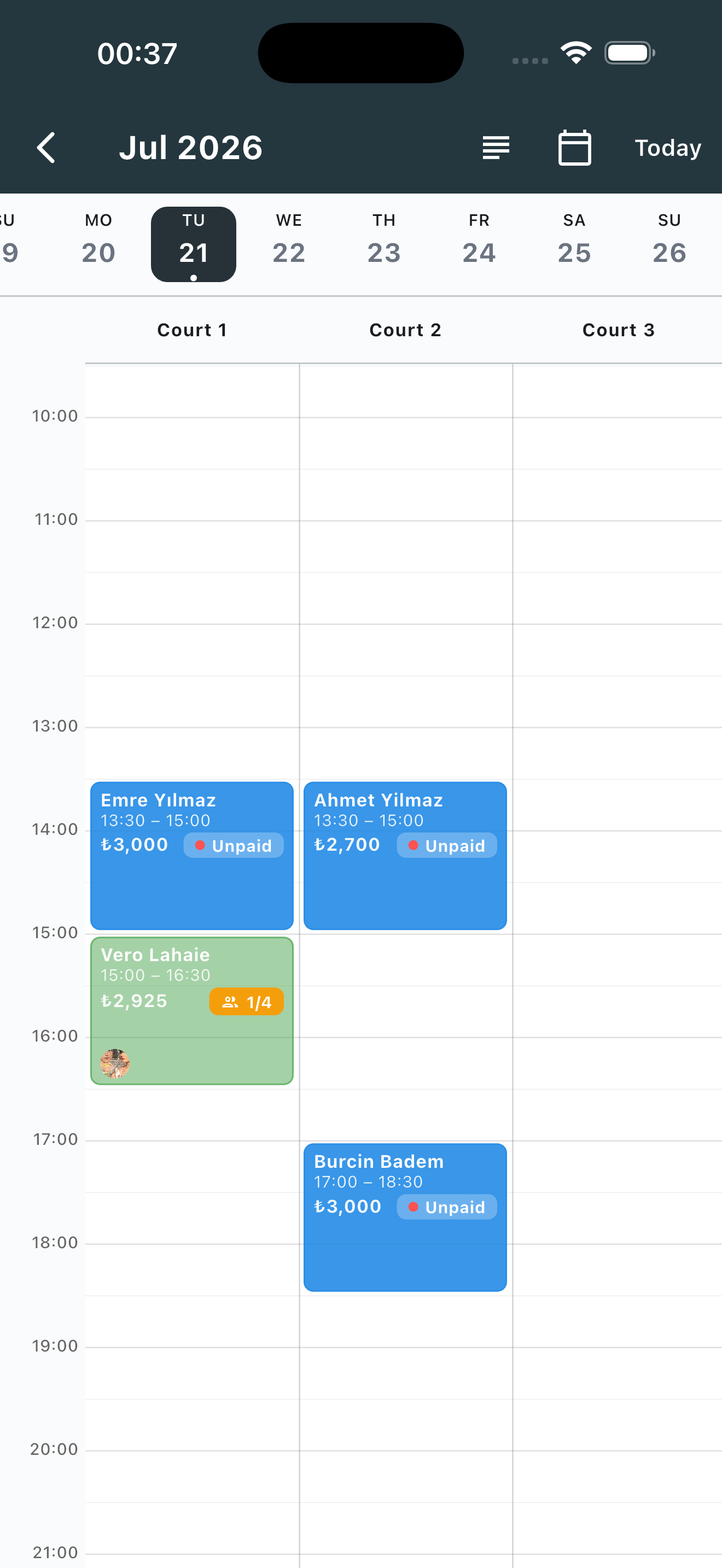
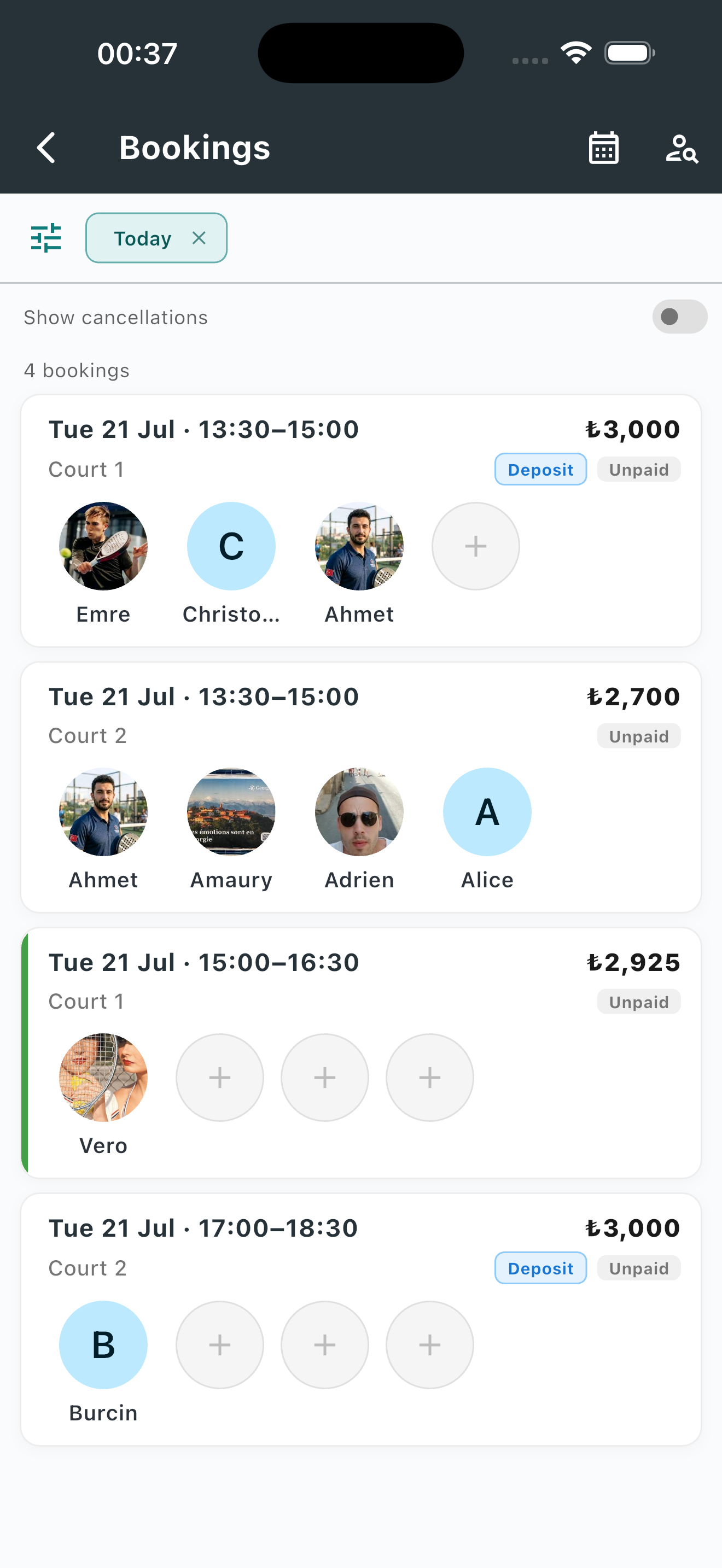
Acompanhamento de pagamentos — marque cada reserva como paga, por pagar ou reembolsada. Filtre para ver quem ainda deve.
Tipos de reserva que os jogadores podem criar
Reservas privadas — um jogador reserva um court para o seu grupo. Pode convidar outros jogadores diretamente na app.
Jogos abertos — um jogador reserva um court e abre para outros se juntarem. Ótimo para preencher buracos no calendário e ajudar jogadores a encontrar jogos.
Ambos funcionam assim que os courts estão configurados.
Ir mais além
Quando a configuração básica estiver a correr bem, algumas opções desbloqueiam mais possibilidades:
Aceitar pagamentos na app
Ligue um fornecedor de pagamentos (Stripe, Iyzico, etc.) e deixe os jogadores pagar ao reservar. Reduz no-shows e elimina recibos em papel. Contacte-nos para configurar.
Afinar regras de reserva
Defina a janela de cancelamento gratuito, penalizações por no-show, descontos para membros e cancelamento automático de jogos abertos incompletos — tudo configurável para corresponder ao funcionamento real do clube.
Onde encontrar: Definições do clube → Sistema de reservas → Políticas de reserva
Página web de reservas personalizada
Podemos criar uma página web dedicada ao clube, para os jogadores reservarem sem descarregar a app. Ideal para convidados, walk-ins e quem prefere o browser. Basta pedir.
Precisa de ajuda?
Contacte-nos no Messenger ou WhatsApp — percorremos tudo consigo em 10–15 minutos.
Última atualização: julho de 2026