
Skonfiguruj rezerwacje kortów
Ten przewodnik przeprowadzi Cię przez konfigurację rezerwacji kortów online dla klubu w SliceWin. Po skonfigurowaniu gracze mogą rezerwować korty bezpośrednio z aplikacji — a Ty możesz wszystkim zarządzać z telefonu.
Czas potrzebny: ~15 minut
Potrzebujesz: Klubu już utworzonego w SliceWin.
Zanim zaczniesz
Rezerwacja kortów w SliceWin opiera się na dwóch elementach:
- Cenniki określają długość slotów, godziny otwarcia i ceny dla danego wzorca dni tygodnia
- Korty to fizyczne korty w obiekcie, każdy przypisany do cennika
Utworzysz co najmniej po jednym z każdego. Jeśli różne korty mają różne ceny, utwórz kilka cenników — po jednym na każdy wzorzec cenowy.
Krok 1 — Utwórz pierwszy cennik
Cenniki określają, kiedy gracze mogą rezerwować, na jak długo i w jakiej cenie.
Jak tam dotrzeć: Otwórz aplikację SliceWin → Wybierz klub → Ustawienia klubu → System rezerwacji → Stawki i godziny
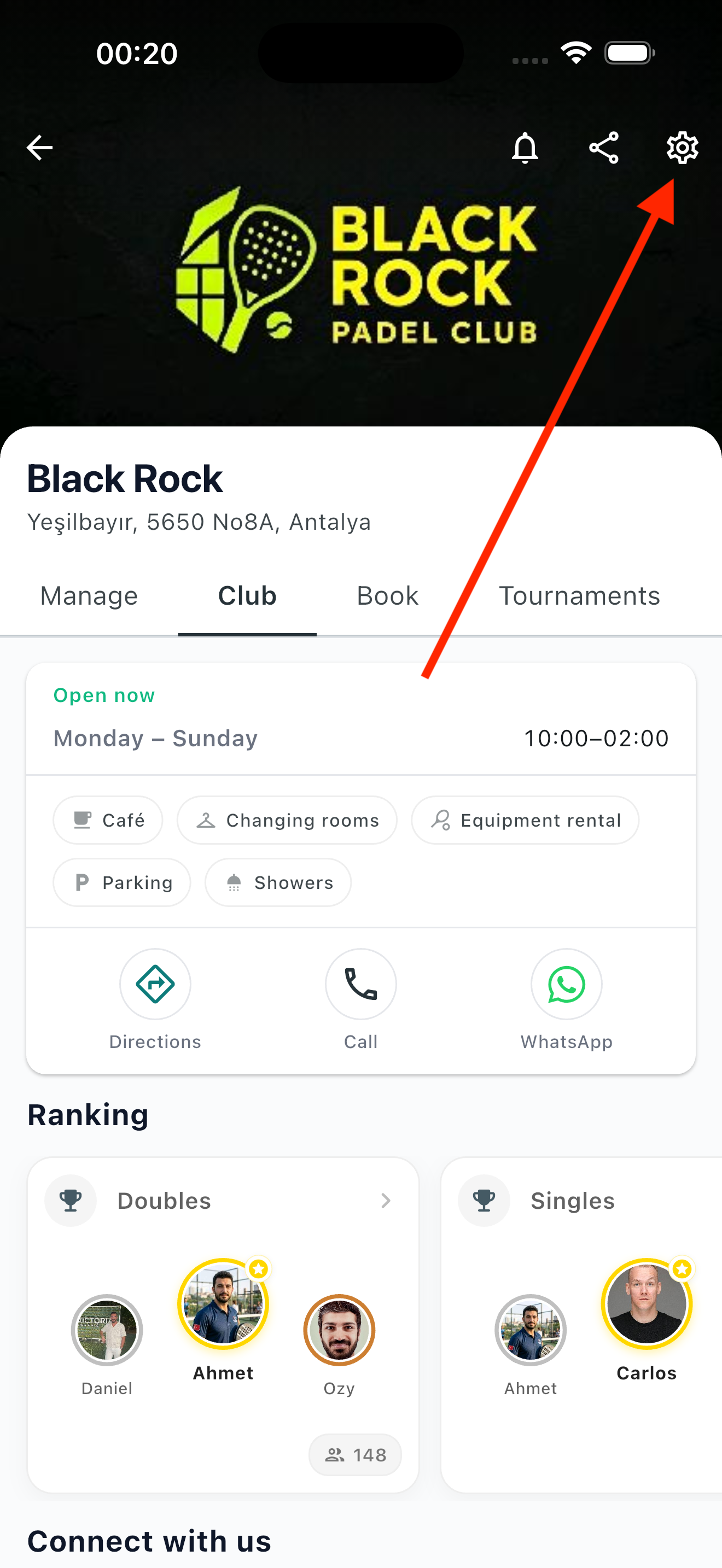
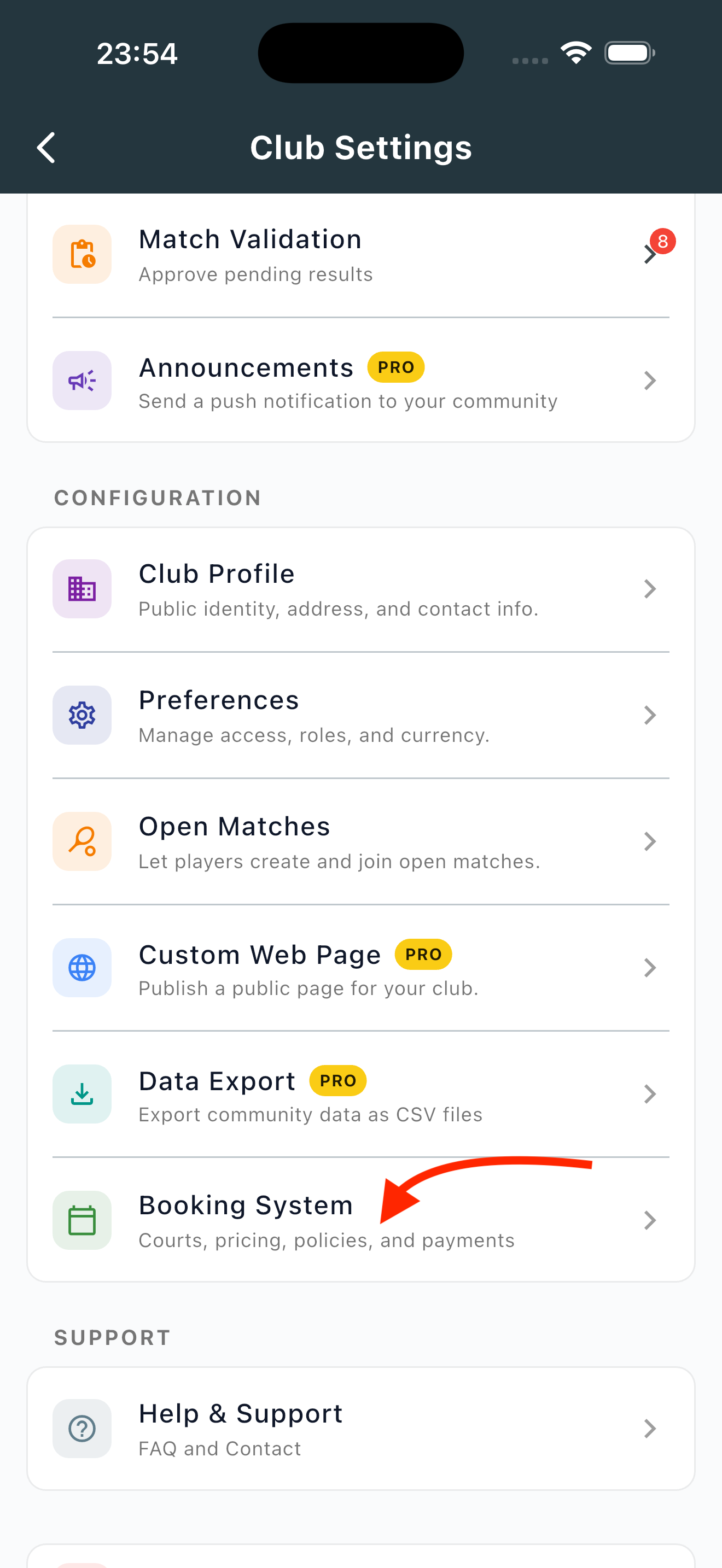
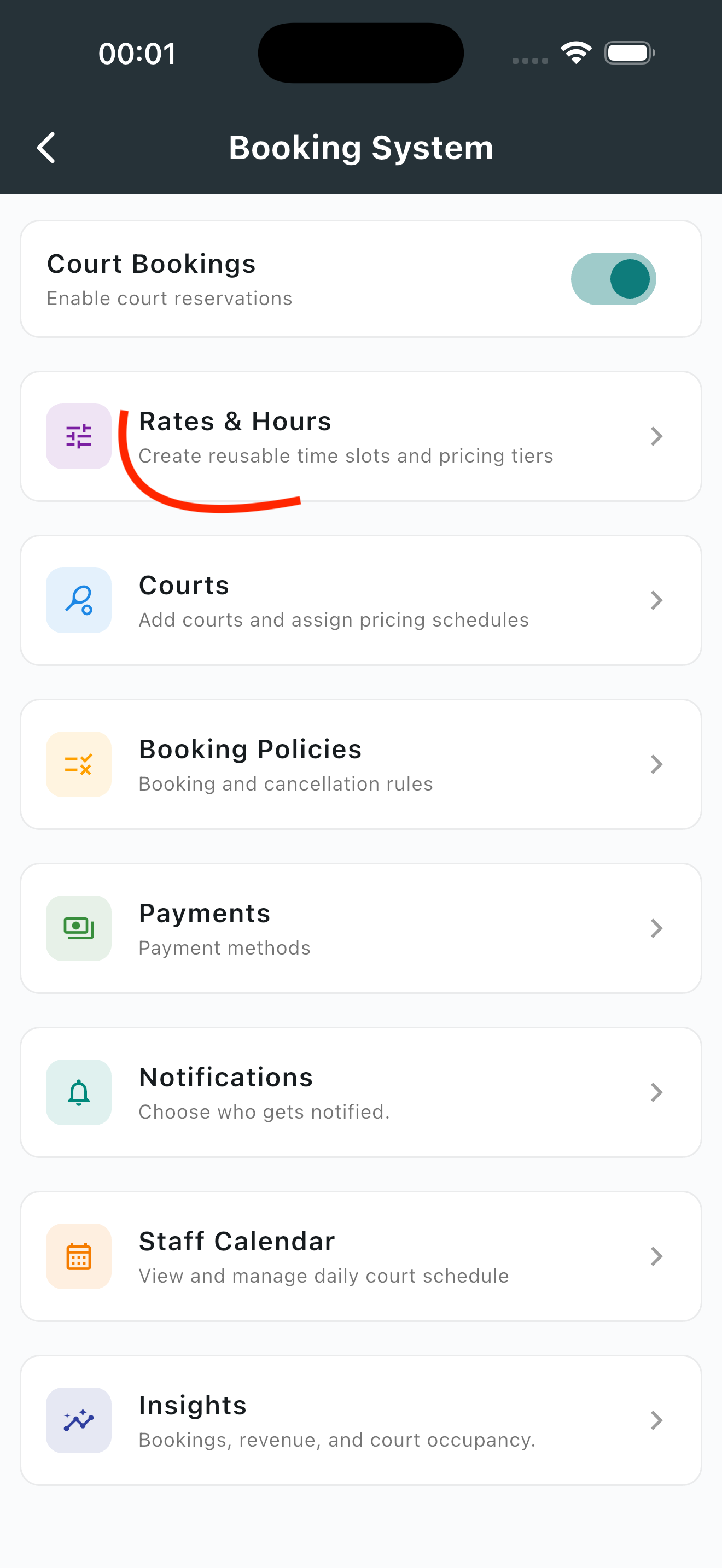
Dotknij Dodaj cennik, aby utworzyć pierwszy.
Uwaga: Przy pierwszej konfiguracji SliceWin może poprosić o potwierdzenie waluty i strefy czasowej, zanim utworzysz pierwszy cennik. Dotyczą one wszystkich rezerwacji, więc upewnij się, że są poprawne.
Nadaj cennikowi nazwę — krótką, którą rozpoznasz później, na przykład „Standard” albo „Elastyczny w dni robocze”.
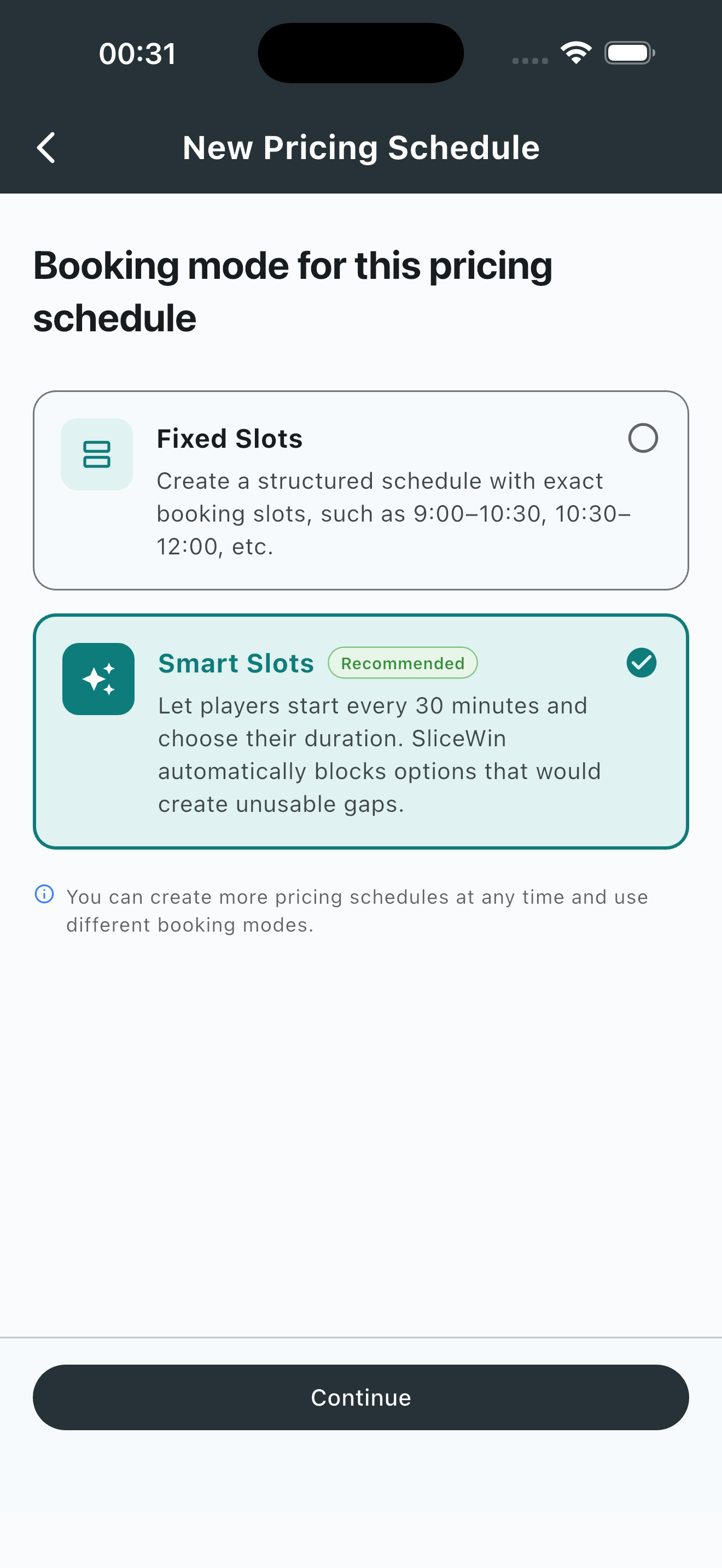
Wybierz tryb slotów:
- Fixed Slots — najlepszy wybór, gdy sloty mają zawsze tę samą długość (np. każda rezerwacja trwa dokładnie 90 minut). Najprostszy w konfiguracji.
- Smart Slots — najlepszy wybór, gdy chcesz, aby SliceWin automatycznie dopasowywał różne długości (60/90/120 min) w ciągu dnia bez pozostawiania niewykorzystanych przerw. Bardziej elastyczny.
Nie wiesz, który wybrać? Zacznij od Smart Slots. Możesz zmienić później.
Skonfiguruj sloty i ceny:
Dla każdego dnia tygodnia ustaw godziny otwarcia i cenę za slot. Możesz skopiować ustawienia jednego dnia na inne, aby zaoszczędzić czas.
Wskazówka: Jeśli ceny zmieniają się w zależności od pory dnia (np. drożej w godzinach szczytu), podziel dzień na kilka przedziałów czasowych — każdy z własną ceną.
Zapisz cennik, gdy skończysz.
Krok 2 — Utwórz korty
Teraz przypisz cennik do rzeczywistych kortów.
Jak tam dotrzeć:
Ustawienia klubu → System rezerwacji → Korty
Dotknij Dodaj kort dla każdego kortu w obiekcie.
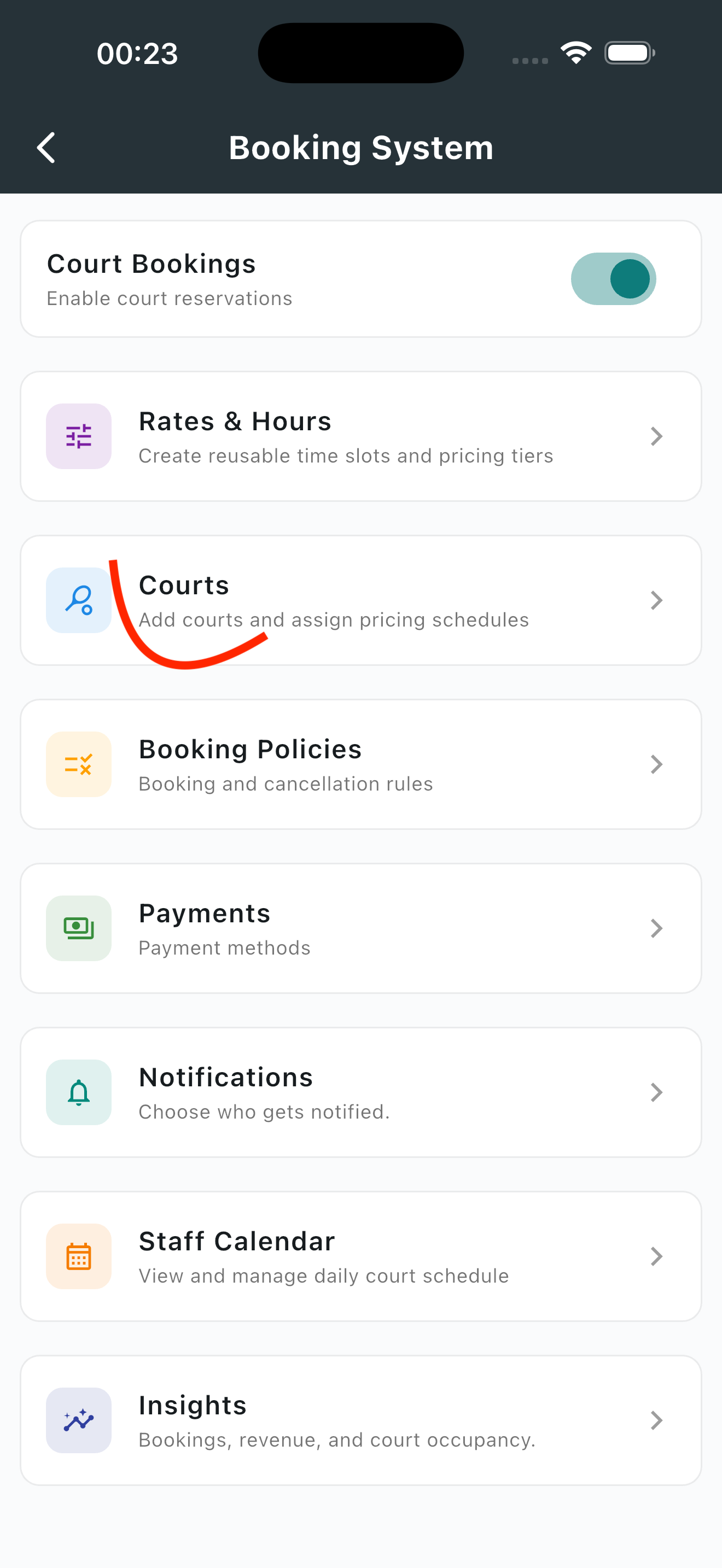
Dla każdego kortu ustaw:
- Nazwę kortu (np. „Kort 1”, „Kort Tapia”, „Kort centralny”)
- Dyscyplinę (padel, tenis, pickleball…)
- Singla, debel albo oba
- Cennik z kroku 1
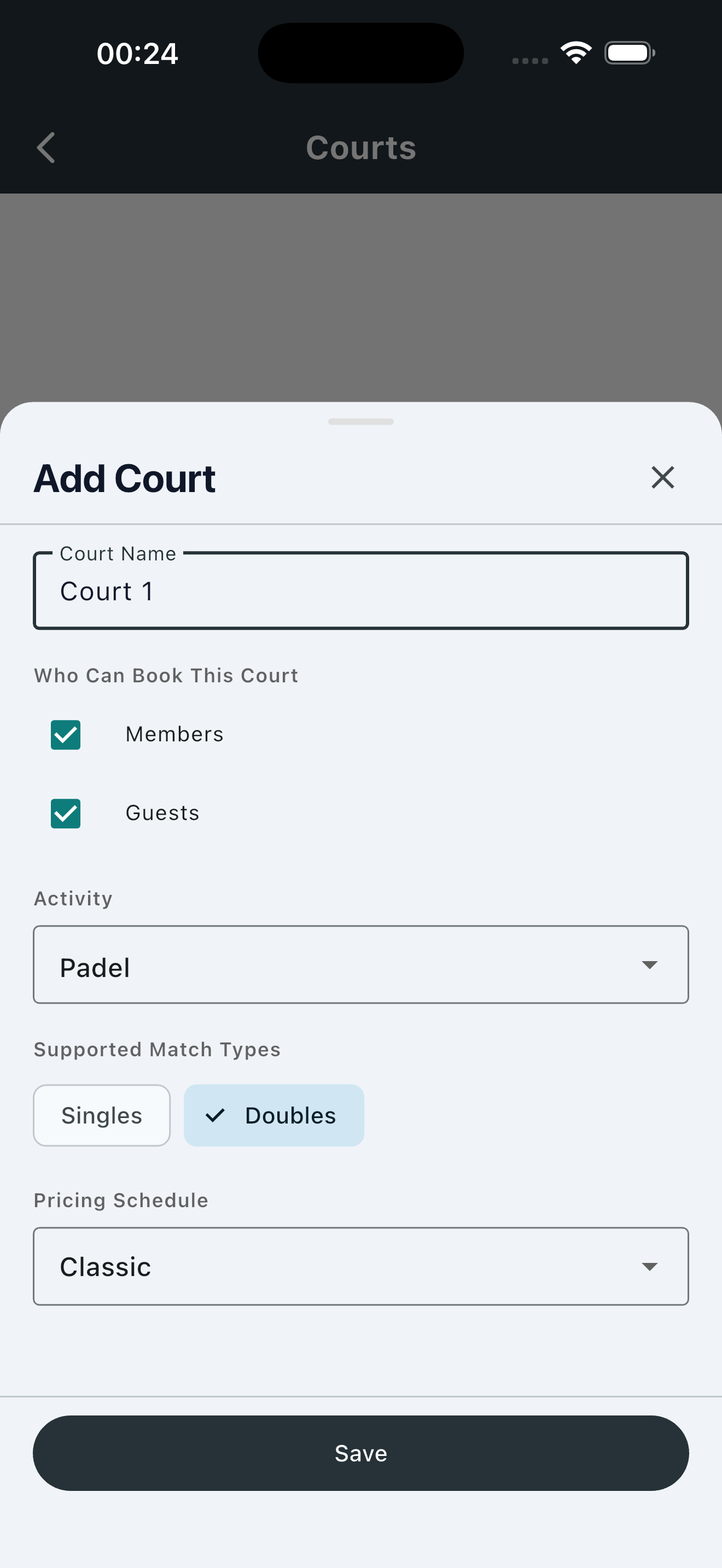
Wszystkie korty mają te same ceny? Przypisz ten sam cennik do każdego kortu.
Niektóre korty mają inne ceny? Powtórz krok 1, aby utworzyć dodatkowe cenniki, a następnie przypisz je do odpowiednich kortów.
Wskazówka: Możesz dodać własne atrybuty kortów — nawierzchnię, typ ścian, oświetlenie, zadaszenie i wszystko inne, co ma znaczenie w Twoim klubie. Gracze widzą je przy przeglądaniu dostępnych slotów i mogą filtrować wyszukiwanie.
To wszystko — możesz już przyjmować rezerwacje.
Krok 3 — Przetestuj pierwszą rezerwację
Gdy korty są skonfigurowane, przejdź do zakładki Rezerwacja — sloty powinny być już dostępne do rezerwacji. Zanim udostępnisz je graczom, zarezerwuj testowy slot samodzielnie:
- Przejdź do strony Rezerwacja klubu w aplikacji
- Wybierz kort, datę i godzinę
- Potwierdź rezerwację
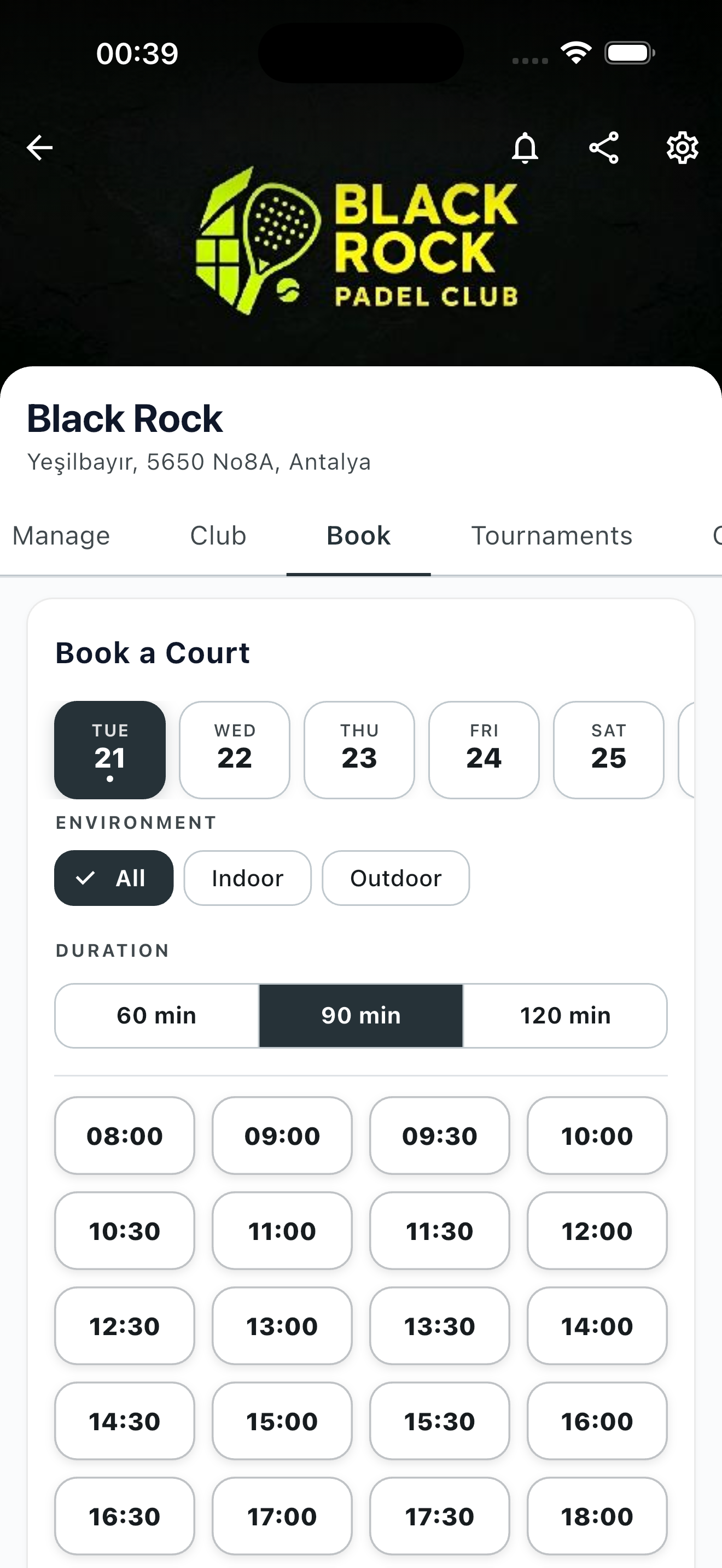
Rezerwacja powinna od razu pojawić się w kalendarzu administracyjnym. Jeśli coś wygląda nie tak, wróć do cennika albo kortów i wprowadź poprawki.
Zarządzanie rezerwacjami
Jako administrator klubu masz pełny wgląd w to, co dzieje się na kortach. W zakładce Zarządzaj możesz przeglądać rezerwacje w widoku kalendarza albo widoku listy.
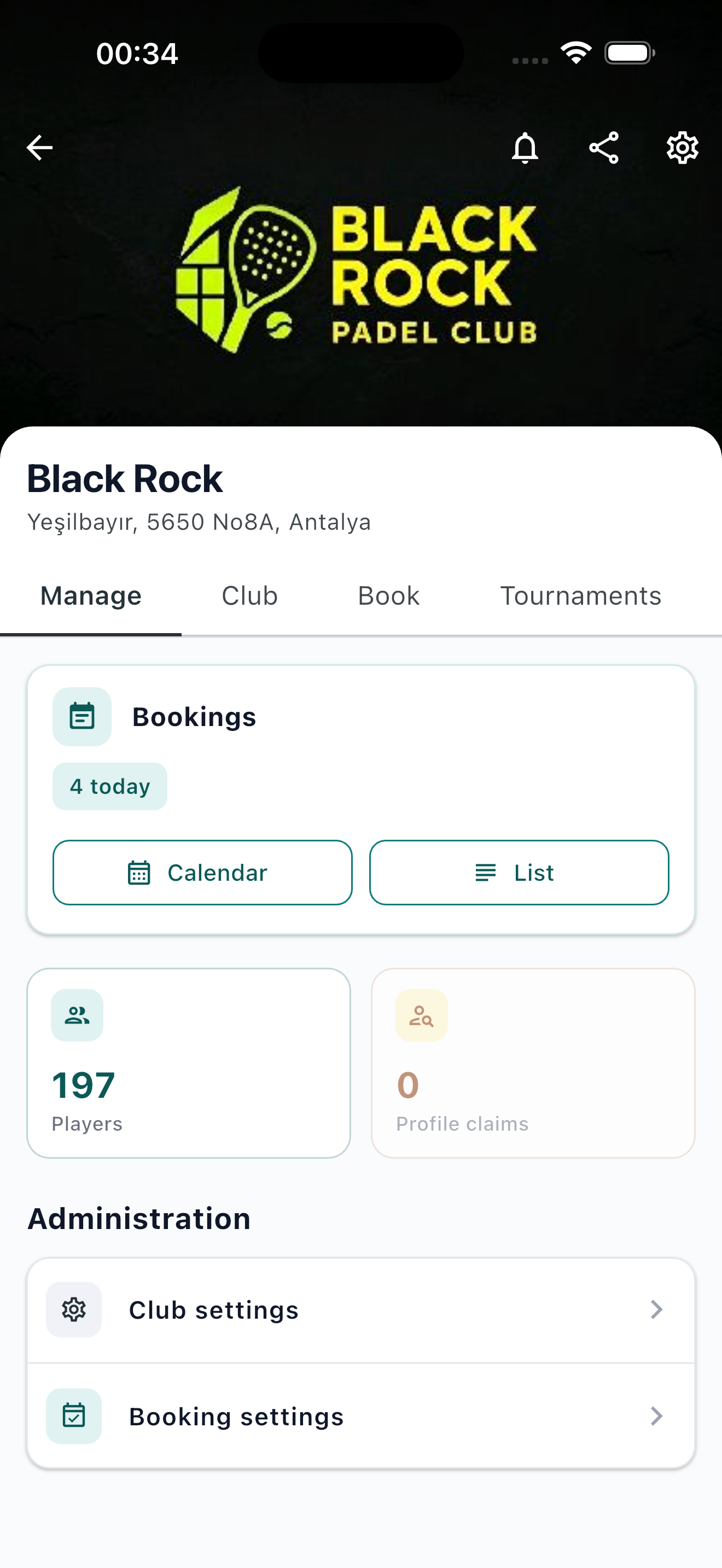
Widok kalendarza — zobacz wszystkie rezerwacje na wszystkich kortach w dowolnym dniu na pierwszy rzut oka.
Widok listy — filtruj i sortuj rezerwacje według daty, kortu albo gracza.
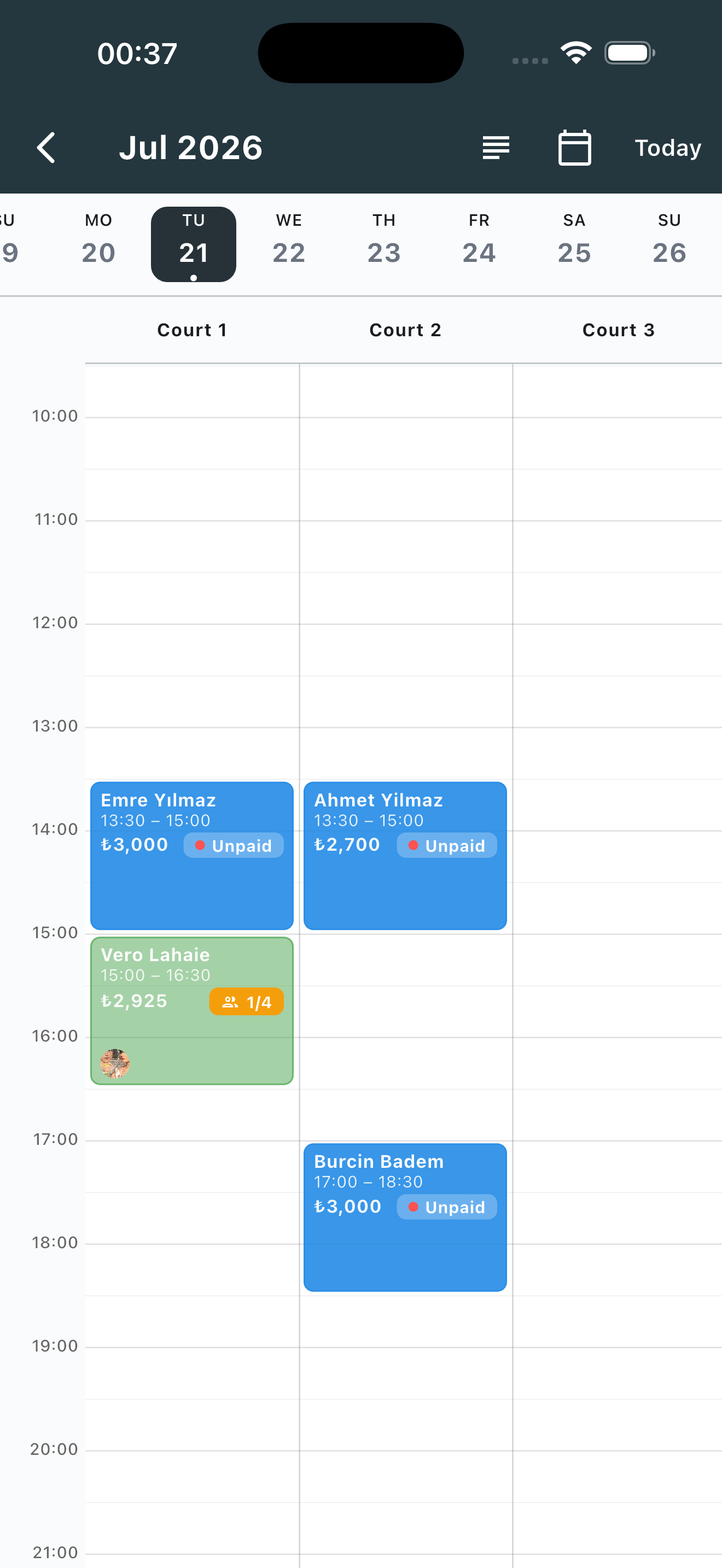
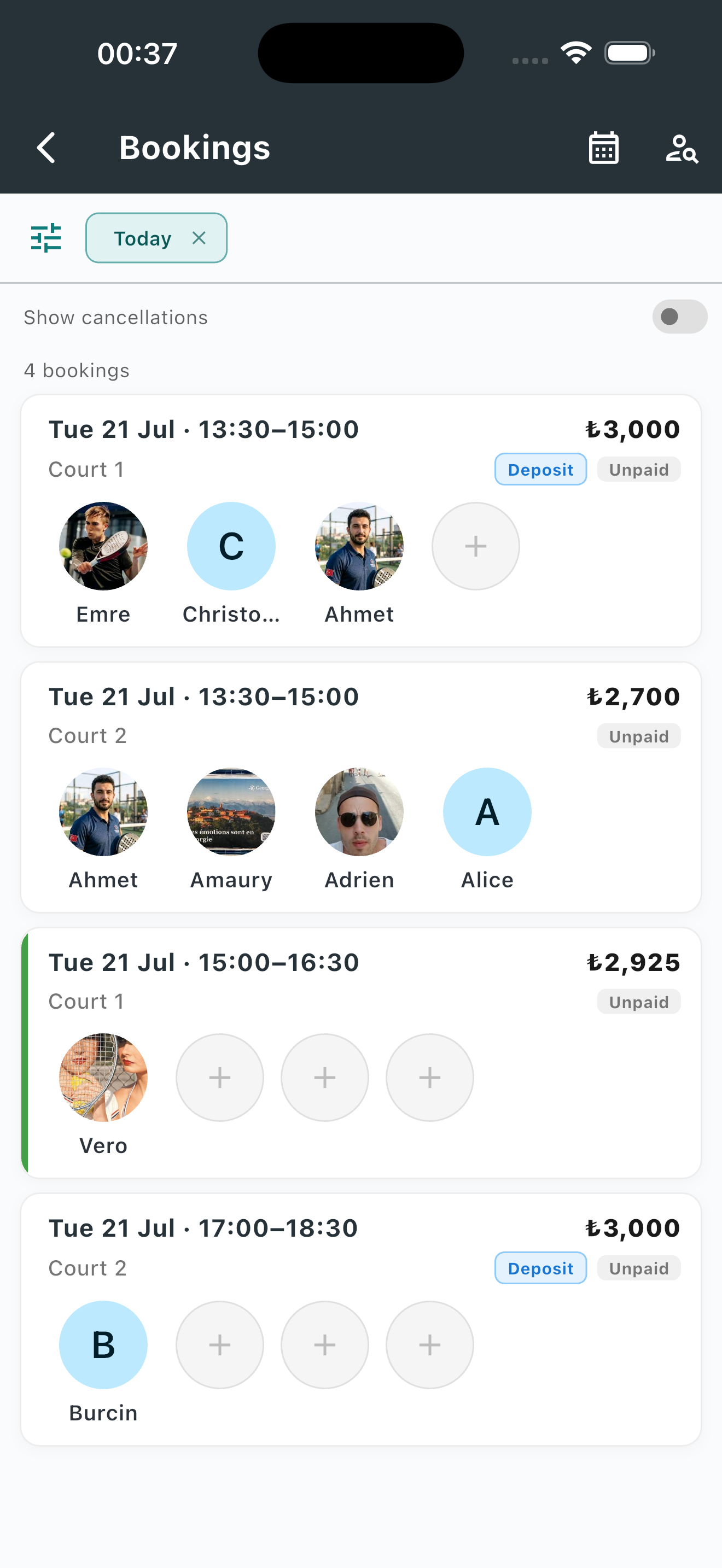
Śledzenie płatności — oznaczaj każdą rezerwację jako opłaconą, nieopłaconą albo zwróconą. Filtruj, aby zobaczyć, kto jeszcze jest winien.
Rodzaje rezerwacji, które mogą tworzyć gracze
Rezerwacje prywatne — gracz rezerwuje kort dla swojej grupy. Może zapraszać innych graczy bezpośrednio z aplikacji.
Otwarte mecze — gracz rezerwuje kort i udostępnia go innym do dołączenia. Świetne do wypełniania luk w harmonogramie i pomagania graczom w znalezieniu meczu.
Oba typy działają od razu po skonfigurowaniu kortów.
Co dalej
Gdy podstawowa konfiguracja działa sprawnie, kilka opcji odblokowuje więcej możliwości:
Przyjmuj płatności w aplikacji
Połącz dostawcę płatności (Stripe, Iyzico itd.) i pozwól graczom płacić przy rezerwacji. Ogranicza no-show i eliminuje papierowe paragony. Napisz do nas, aby to skonfigurować.
Dostosuj zasady rezerwacji
Ustaw okno bezpłatnej anulacji, kary za no-show, zniżki dla członków i automatyczne anulowanie niekompletnych otwartych meczów — wszystko konfigurowalne tak, aby pasowało do sposobu działania Twojego klubu.
Gdzie to znaleźć: Ustawienia klubu → System rezerwacji → Zasady rezerwacji
Własna strona rezerwacji w przeglądarce
Możemy utworzyć dedykowaną stronę internetową dla Twojego klubu, aby gracze mogli rezerwować bez pobierania aplikacji. Świetne dla gości, osób bez rezerwacji z wyprzedzeniem i wszystkich, którzy wolą przeglądarkę. Wystarczy, że dasz znać.
Potrzebujesz pomocy?
Skontaktuj się z nami przez Messenger albo WhatsApp — przejdziemy przez wszystko razem z Tobą w 10–15 minut.
Ostatnia aktualizacja: lipiec 2026