
Utwórz społeczność
Po pobraniu aplikacji i utworzeniu konta dotknij Utwórz na ekranie głównym. SliceWin zapyta, co chcesz utworzyć, a następnie przeprowadzi Cię przez konfigurację.
Czas potrzebny: ~2 minuty
Potrzebujesz: Aplikacji SliceWin i konta.
Klub czy społeczność?
SliceWin służy zarówno klubom, jak i społecznościom. Wybierz opcję, która najlepiej do Ciebie pasuje.
- Klub — obiekt sportowy z kortami. Wybierz tę opcję, jeśli prowadzisz klub padel, tenis lub pickleball i chcesz mieć rezerwacje, turnieje i zarządzanie graczami w jednym miejscu. Zobacz Utwórz klub.
- Społeczność — grupa lokalnych graczy lub znajomych. Wybierz tę opcję, jeśli wspólnie organizujecie mecze i rankingi, ale nie prowadzicie obiektu.
Ten artykuł opisuje konfigurację społeczności.
Jak tam dotrzeć: Otwórz aplikację SliceWin → Utwórz → Społeczność
Skonfiguruj społeczność
Uzupełnij ekran Skonfiguruj społeczność. SliceWin wykorzysta te dane, aby utworzyć Twoją grupę.
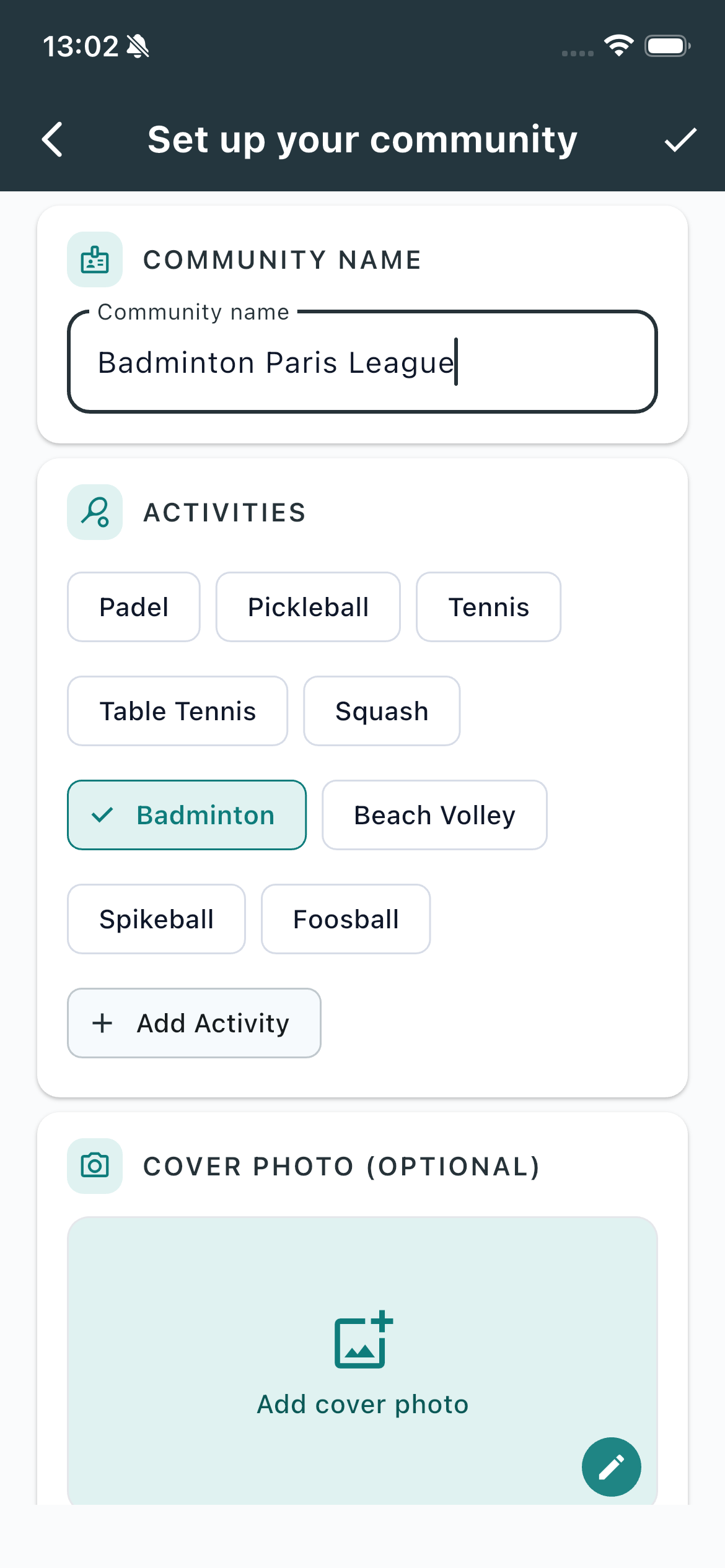
Nazwa społeczności
To pole jest wymagane. Gracze widzą ją podczas wyszukiwania lub dołączania. Musi być unikalna i mieć co najmniej 3 znaki.
Dyscypliny
To pole jest wymagane. Wybierz każdy sport, w który gracie — Padel, Pickleball, Tenis, Tenis stołowy, Squash, Badminton, Beach Volley, Spikeball, Foosball — albo dotknij + Add Activity, aby dodać własną dyscyplinę.
Jeśli wybierzesz więcej niż jedną, ustaw Primary activity. To domyślna dyscyplina, którą członkowie widzą po otwarciu społeczności.
Zdjęcie okładki (opcjonalnie)
Dodaj zdjęcie okładki, aby gracze rozpoznawali Twoją grupę. Możesz to pominąć i dodać później z profilu.
Dostęp
Formularz pyta, czy gracze w pobliżu mogą odkryć Twoją społeczność.
- Tak — ustaw lokalizację, aby pojawiać się w wyszukiwaniu w pobliżu.
- Nie — gracze dołączają linkiem zaproszenia albo wyszukując nazwę społeczności.
Gdy wszystko będzie gotowe, dotknij ptaszka lub Utwórz społeczność.
Pierwsze kroki po utworzeniu
Po utworzeniu społeczności zakładka Zarządzaj pokazuje checklistę Pierwsze kroki.
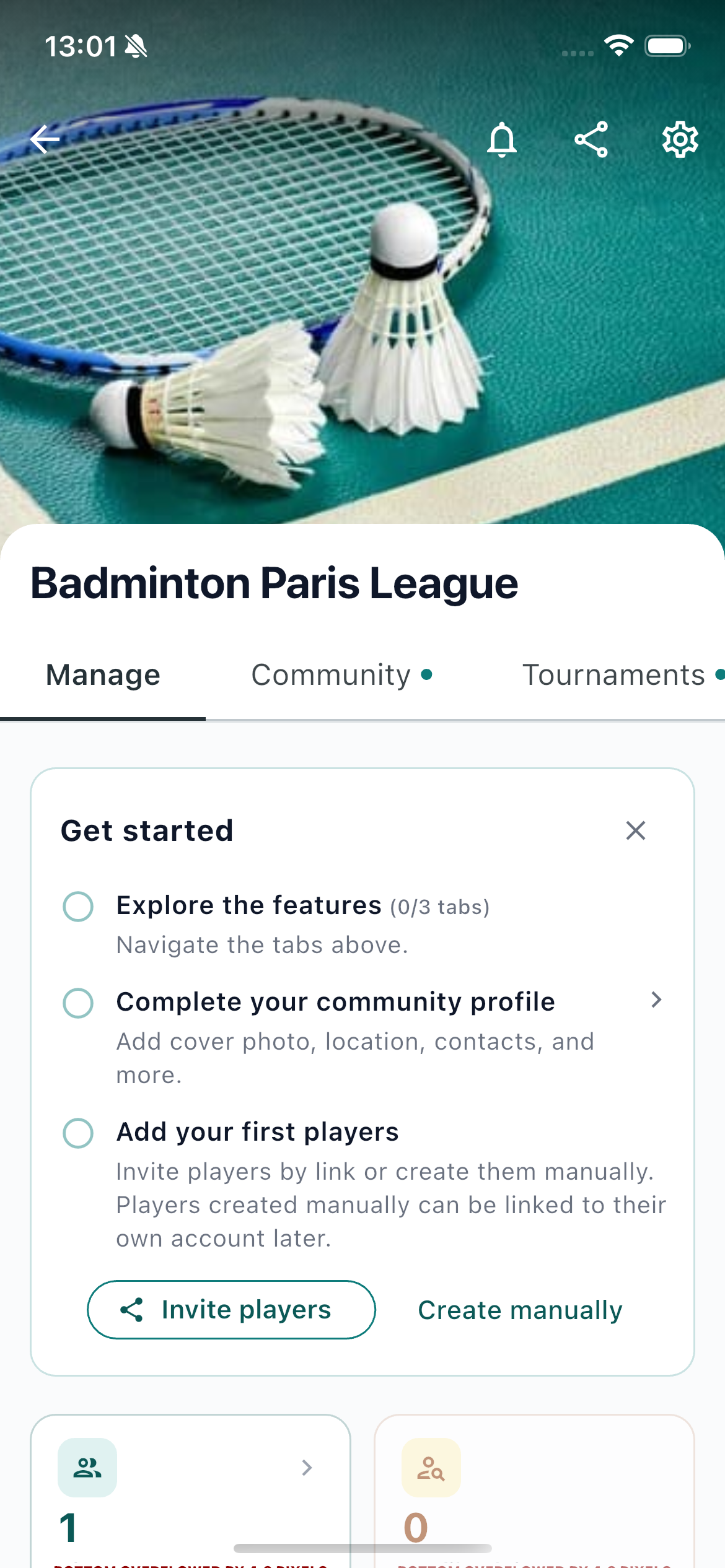
- Poznaj funkcje — otwórz zakładki u góry (Społeczność, Turnieje i inne dostępne w społeczności), aby zobaczyć, co potrafi SliceWin.
- Uzupełnij profil społeczności — dodaj zdjęcie okładki, lokalizację, dane kontaktowe i wszystko, co pominąłeś podczas tworzenia społeczności.
- Dodaj pierwszych graczy — zaproś graczy linkiem albo dotknij Utwórz ręcznie. Graczy dodanych ręcznie można później połączyć z ich własnym kontem.
Możesz zamknąć kartę w dowolnym momencie. Zniknie też sama, gdy profil będzie uzupełniony i dodasz pierwszych graczy.
Co dalej
Twoja społeczność jest gotowa. Zaproś lub dodaj pierwszych graczy, a potem zacznij raportować mecze, organizuj turnieje albo twórz otwarte mecze.
Konfigurujesz raczej obiekt? Zobacz Utwórz klub.
Ostatnia aktualizacja: sierpień 2026