
Dodaj graczy
SliceWin dopasowuje się do tego, jak prowadzisz klub lub społeczność. Skład możesz powiększać na dwa sposoby:
- Zaproś graczy do aplikacji — udostępnij link, aby dołączyli, samodzielnie raportowali wyniki i śledzili tabelę.
- Utwórz graczy ręcznie — dodaj ich samodzielnie albo pozwól innemu członkowi personelu, jeśli nadałeś mu uprawnienia.
Wiemy, że nie zawsze da się poprosić wszystkich o instalację aplikacji. Gracze utworzeni ręcznie nadal pojawiają się w klubie, mogą dołączać do turniejów, a wyniki meczów można raportować w ich imieniu.
Potrzebujesz: Klubu lub społeczności już utworzonej w SliceWin.
Zaproś graczy do aplikacji
Aby zaprosić graczy do klubu lub społeczności, dotknij przycisku udostępniania na ekranie profilu.
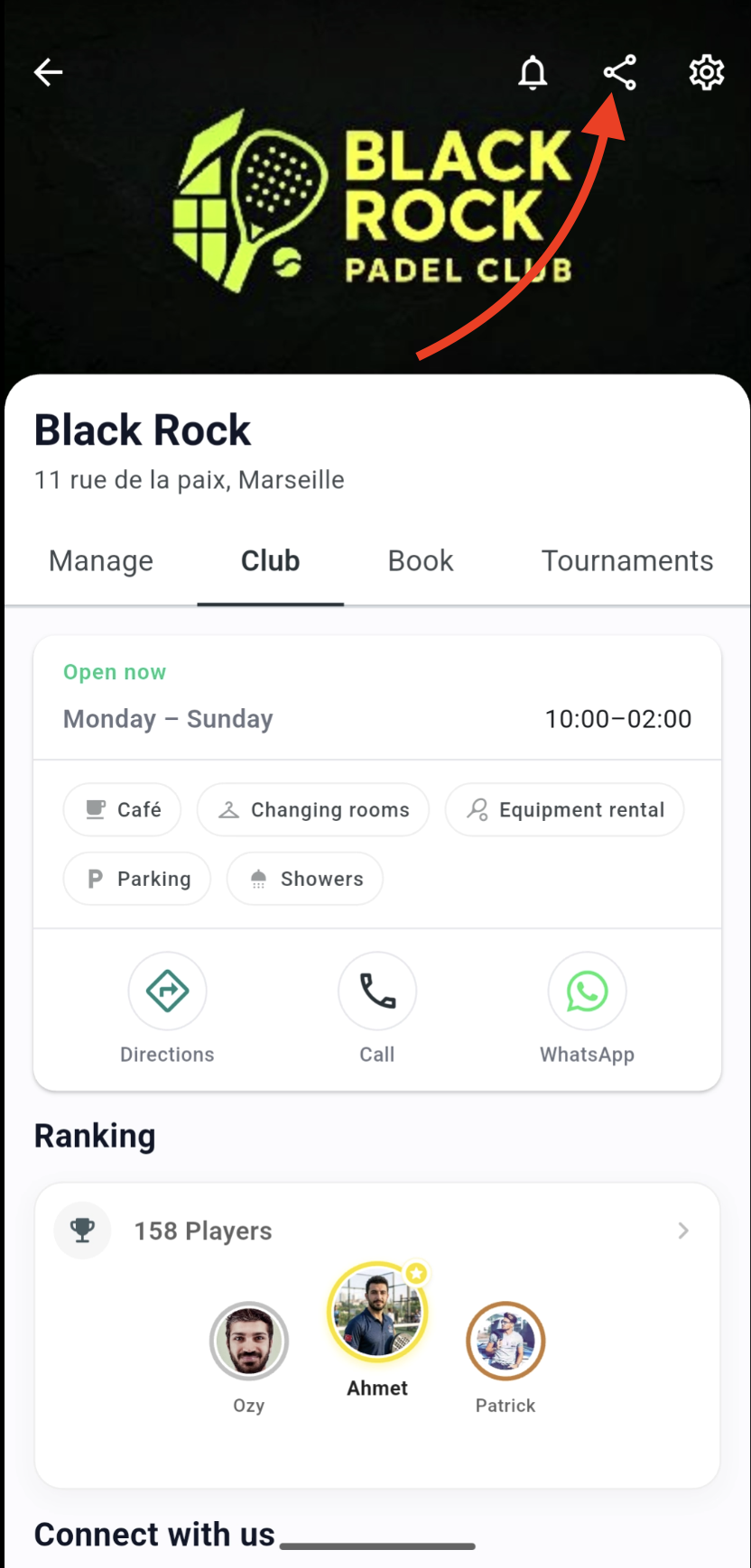
Wyślij link przez WhatsApp, Telegram, e-mail lub dowolny kanał, którego już używasz. Gracze, którzy dołączą przez link, mogą samodzielnie raportować wyniki, przeglądać historię meczów i śledzić tabelę.
Możesz też zapraszać graczy z zakładki Zarządzaj w sekcji Administracja → Zaproś graczy.
Utwórz graczy ręcznie
Ręczne tworzenie przydaje się, gdy ktoś będzie grał lub startował w turniejach, ale na razie nie potrzebuje aplikacji.
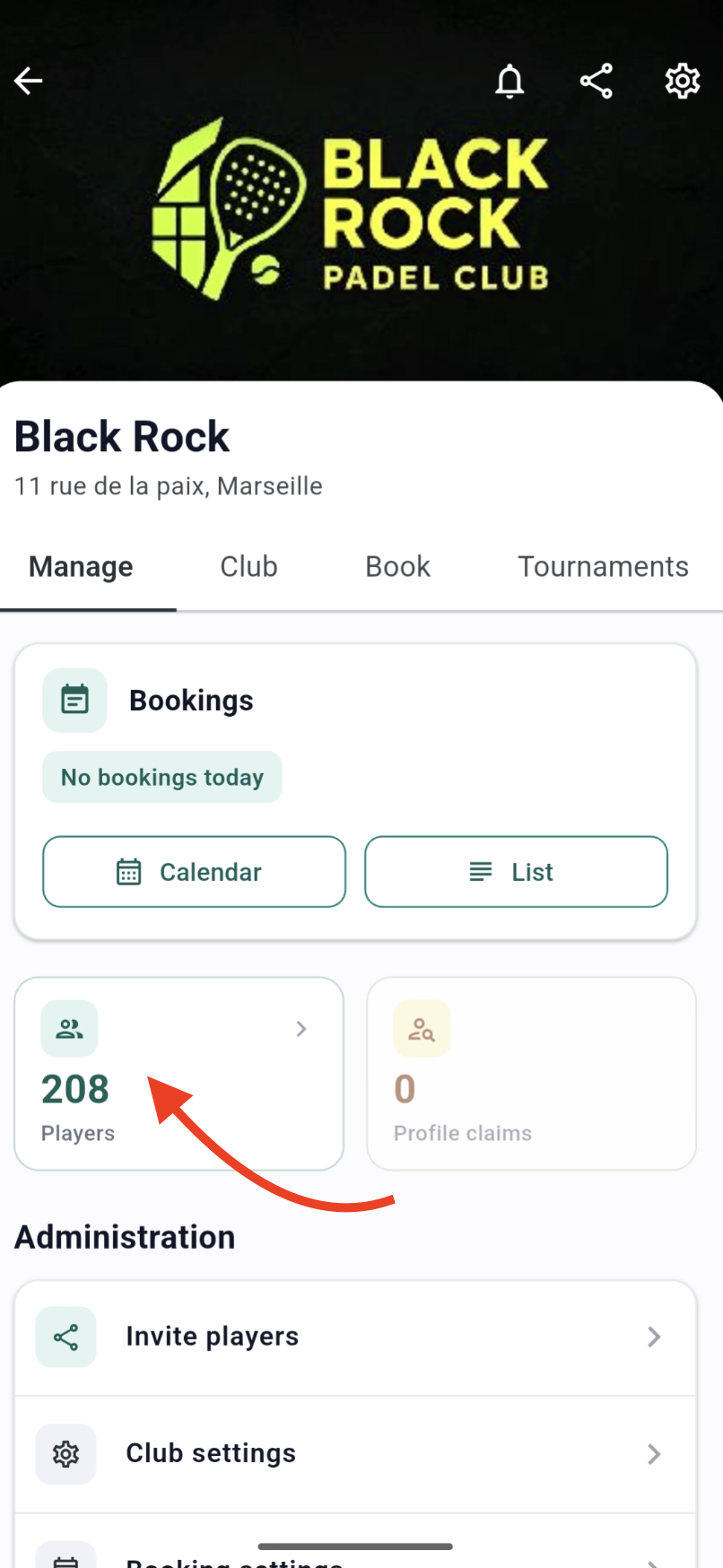
Jak tam dotrzeć: Otwórz klub lub społeczność → Zarządzaj → dotknij karty Gracze
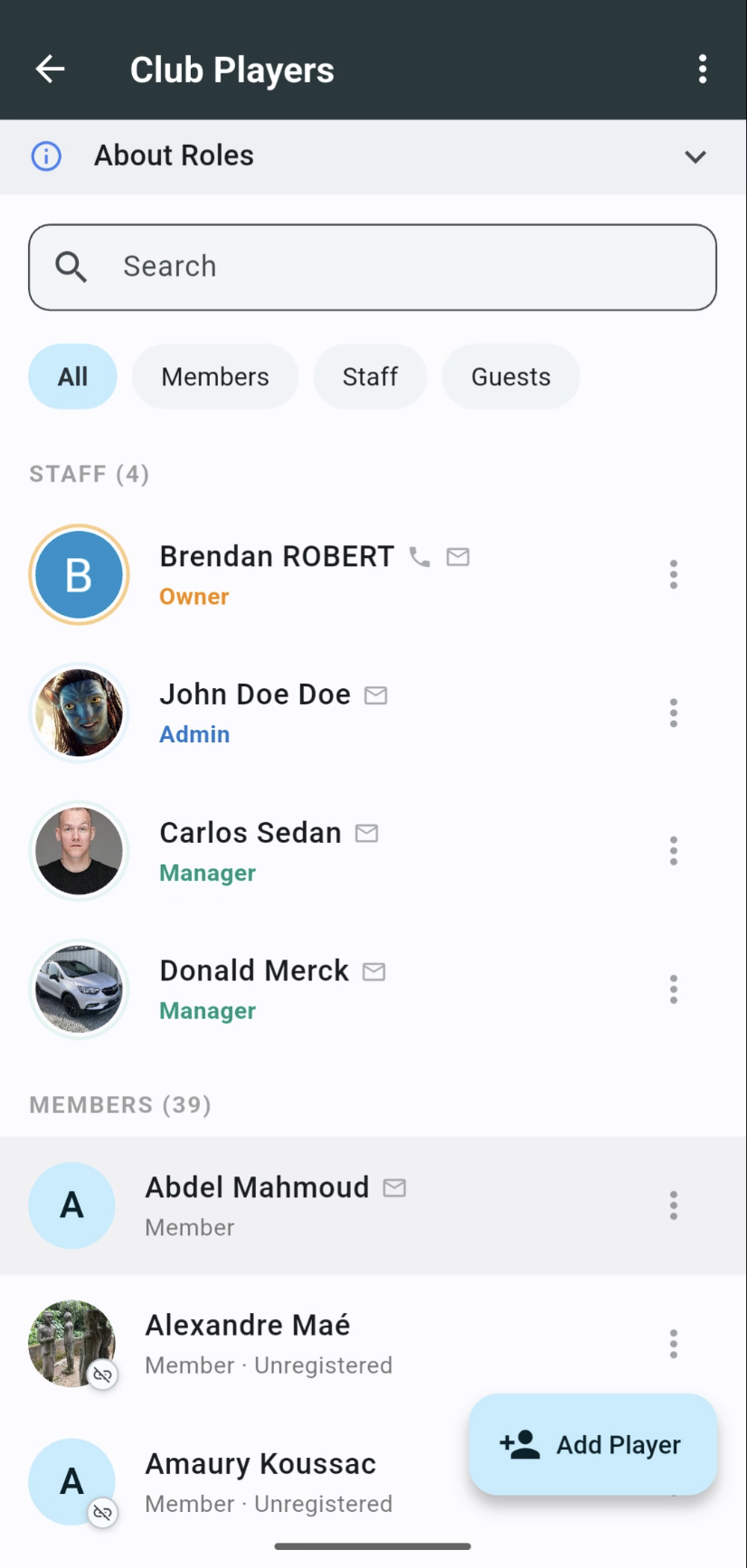
Na liście graczy dotknij + Dodaj gracza w prawym dolnym rogu.
Wpisz imię i nazwisko oraz inne dane, które masz. Gracz od razu pojawi się w klubie i można go dodać do turniejów lub wyników meczów.
Utwórz w locie
Nie musisz najpierw otwierać listy graczy. Personel może też utworzyć gracza podczas:
- dodawania uczestników do lobby turnieju
- raportowania wyniku meczu
SliceWin tworzy profil w tle i dodaje go do klubu.
Gdy gracz utworzony ręcznie dołącza do aplikacji
Jeśli utworzyłeś gracza ręcznie, a później zainstaluje SliceWin, jego profil można połączyć z kontem. Zachowa historię meczów, wyniki turniejów, rezerwacje i ranking.
Pełny opis znajdziesz w przewodniku Połącz konta — w tym scalanie przez personel i proces roszczenia do profilu po dołączeniu gracza.
Role graczy
Każdy gracz ma rolę, która określa, co może widzieć i robić. Role możesz zmieniać w dowolnym momencie z listy graczy.
Manager, Admin i Owner są czasem grupowane razem jako personel w aplikacji i w tej dokumentacji.
| Rola | Co może robić |
|---|---|
| Guest | Nie liczy się jako pełny członek. Nie pojawia się w rankingu klubu, ale może zapisywać się na turnieje i raportować wyniki meczów. |
| Member | Zwykły członek klubu lub społeczności. Pojawia się w rankingu i może grać, raportować wyniki oraz dołączać do turniejów. |
| Manager | Wszystko, co Member, plus tworzenie turniejów i zarządzanie rezerwacjami kortów. |
| Admin | Wszystko, co Manager, plus zmiana ustawień klubu lub społeczności. |
| Owner | Osoba, która utworzyła klub lub społeczność. Pełne uprawnienia, w tym zarządzanie personelem. Jest tylko jeden Owner. |
Uwaga: Niezarejestrowani gracze — tych utworzonych ręcznie — nie mogą otrzymać ról personelu. Muszą najpierw zainstalować aplikację i połączyć konto.
Potrzebujesz pomocy?
Masz pytania o zapraszanie graczy, profile ręczne lub role? Skontaktuj się z nami — przeprowadzimy Cię przez cały proces.
Ostatnia aktualizacja: sierpień 2026