
Platzbuchungen einrichten
Diese Anleitung führt Sie durch die Einrichtung der Online-Platzbuchung für Ihren Club auf SliceWin. Danach können Ihre Spieler Plätze direkt in der App buchen — und Sie verwalten alles vom Handy aus.
Zeitbedarf: ca. 15 Minuten
Voraussetzung: Ihr Club ist auf SliceWin angelegt.
Bevor Sie starten
Die Platzbuchung auf SliceWin basiert auf zwei Bausteinen:
- Preispläne legen Slot-Längen, Öffnungszeiten und Preise für ein Wochentagsmuster fest
- Plätze sind die physischen Courts Ihrer Anlage, jeweils einem Preisplan zugeordnet
Sie legen mindestens je eines an. Wenn Plätze unterschiedlich teuer sind, erstellen Sie mehrere Preispläne — einen pro Preismuster.
Schritt 1 — Erstellen Sie Ihren ersten Preisplan
Preispläne steuern, wann Spieler buchen können, wie lange und zu welchem Preis.
So kommen Sie dorthin: Öffnen Sie die SliceWin-App → Wählen Sie Ihren Club → Club-Einstellungen → Buchungssystem → Preise & Zeiten
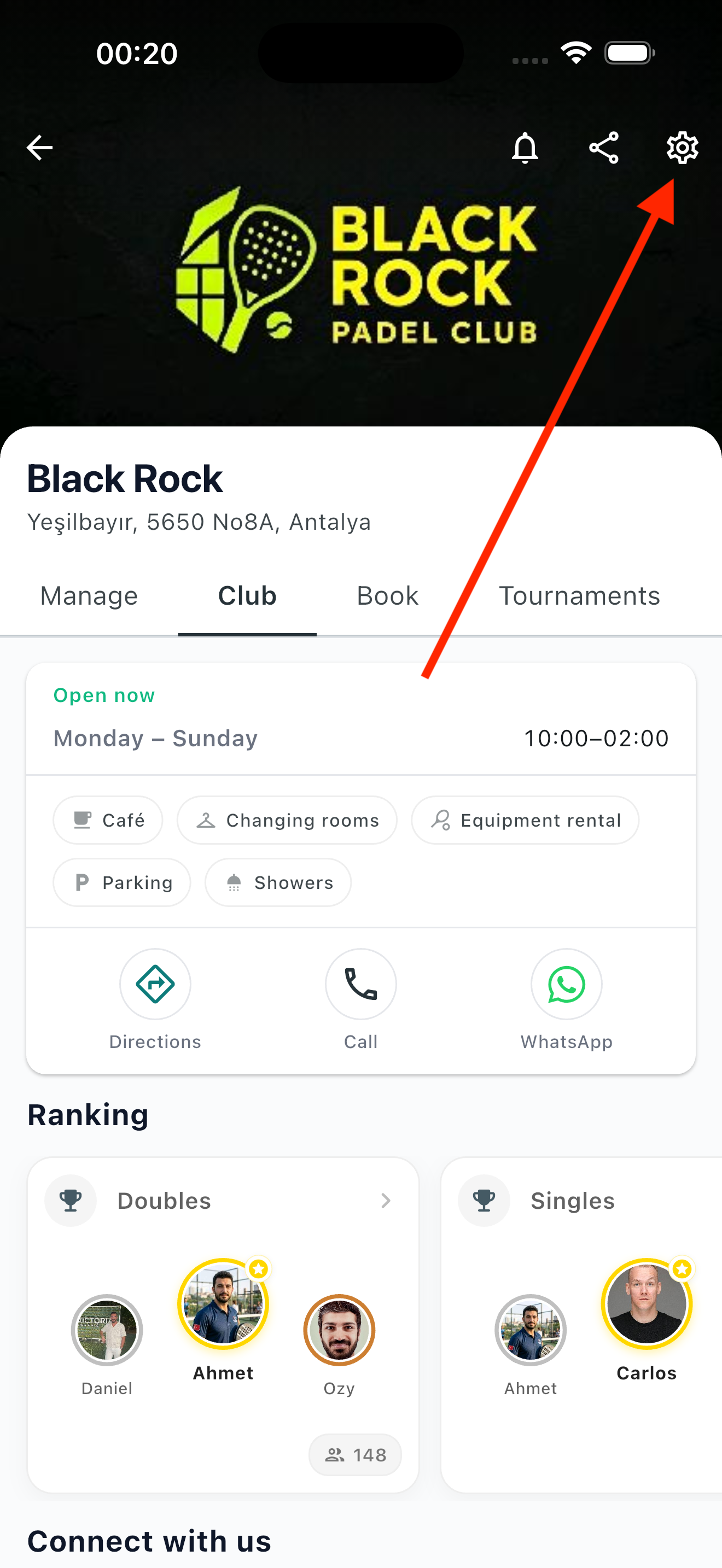
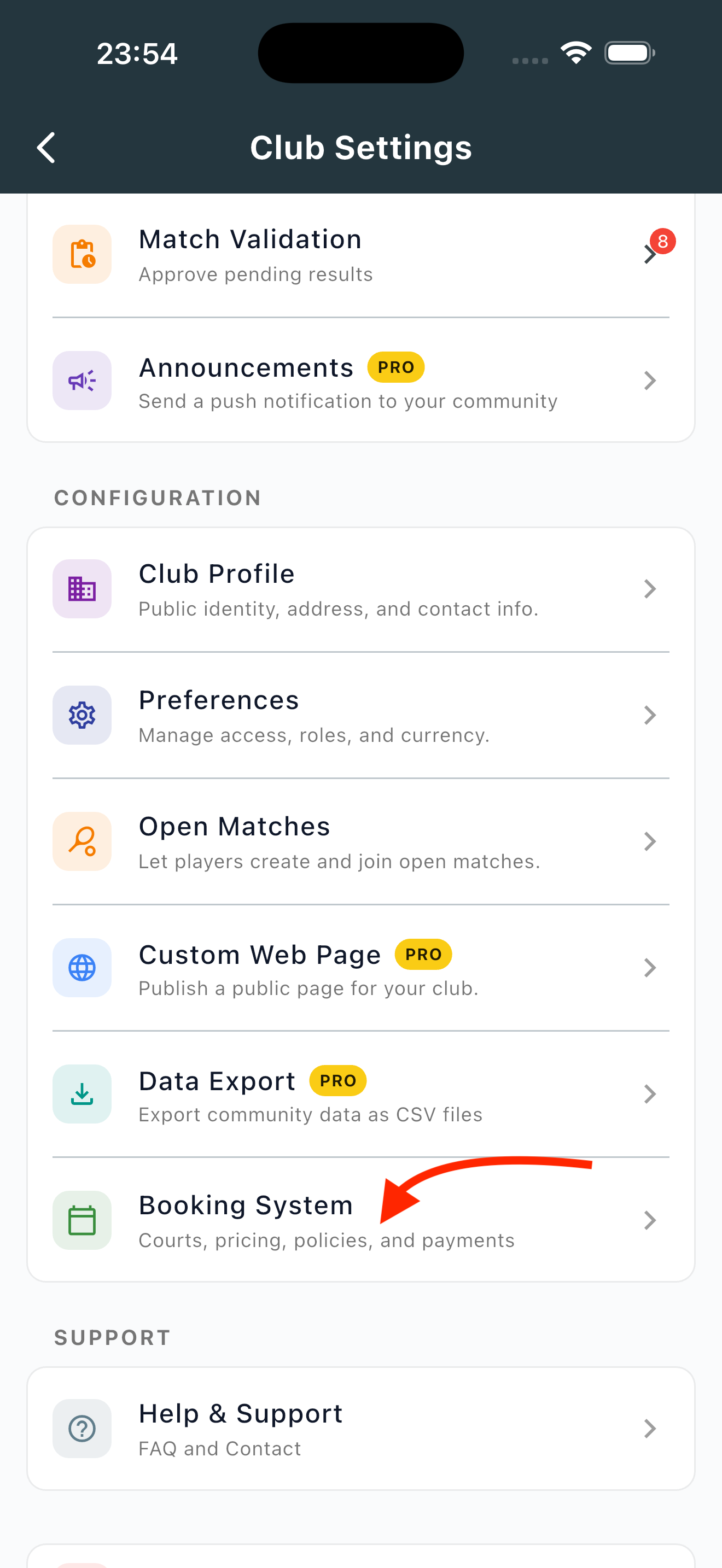
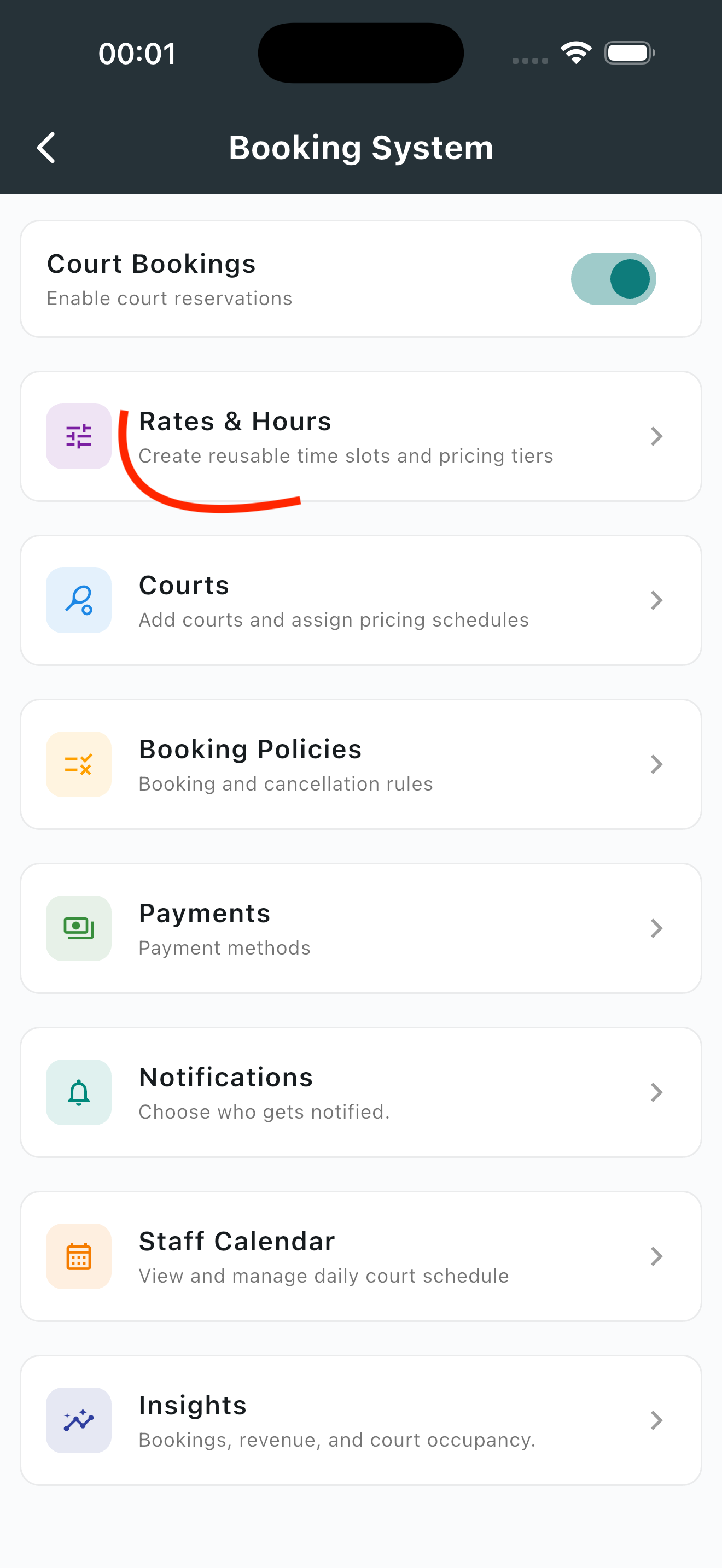
Tippen Sie auf Neuer Preisplan, um den ersten anzulegen.
Hinweis: Beim ersten Einrichten kann SliceWin Sie bitten, Währung und Zeitzone zu bestätigen, bevor Sie den ersten Preisplan anlegen. Beides gilt für alle Buchungen — prüfen Sie, dass die Angaben stimmen.
Geben Sie dem Plan einen Namen — kurz und später erkennbar, z. B. „Standard“ oder „Wochentags flexibel“.
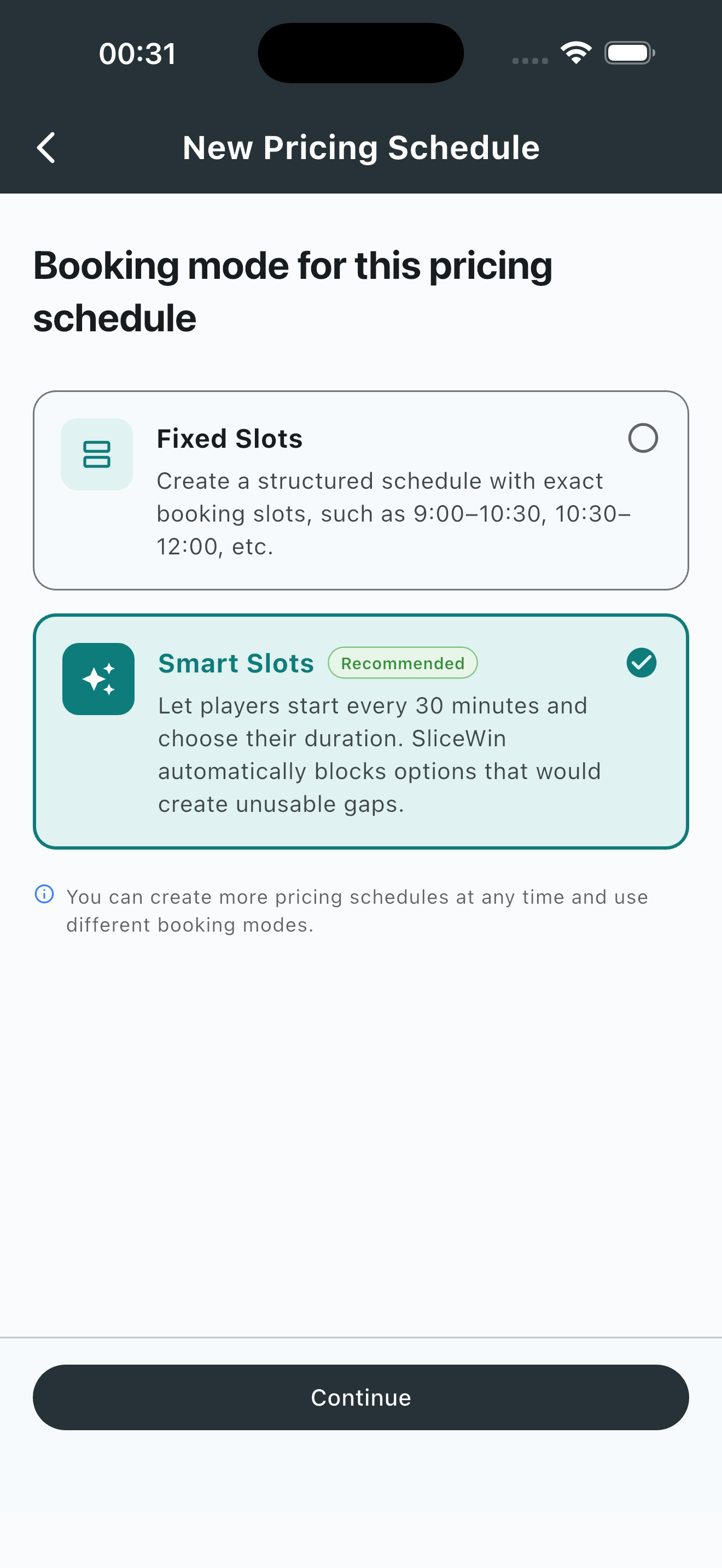
Wählen Sie den Slot-Modus:
- Feste Zeitfenster — am besten, wenn alle Slots gleich lang sind (z. B. jede Platzbuchung genau 90 Minuten). Am einfachsten einzurichten.
- Smarte Zeitfenster — am besten, wenn SliceWin unterschiedliche Dauern (60/90/120 Min.) automatisch in den Tag einpassen soll, ohne unnötige Lücken. Flexibler.
Unsicher? Starten Sie mit Smarte Zeitfenster. Sie können später wechseln.
Konfigurieren Sie Slots und Preise:
Legen Sie für jeden Wochentag Öffnungszeiten und den Preis pro Slot fest. Sie können die Einstellungen eines Tages auf andere Tage kopieren.
Tipp: Wenn die Preise je nach Tageszeit steigen (z. B. teurer in der Prime Time), teilen Sie den Tag in mehrere Zeitbereiche — jeder mit eigenem Preis.
Speichern Sie den Plan, wenn Sie fertig sind.
Schritt 2 — Legen Sie Ihre Plätze an
Weisen Sie den Preisplan jetzt echten Plätzen zu.
So kommen Sie dorthin:
Club-Einstellungen → Buchungssystem → Plätze
Tippen Sie für jeden Platz Ihrer Anlage auf Platz hinzufügen.
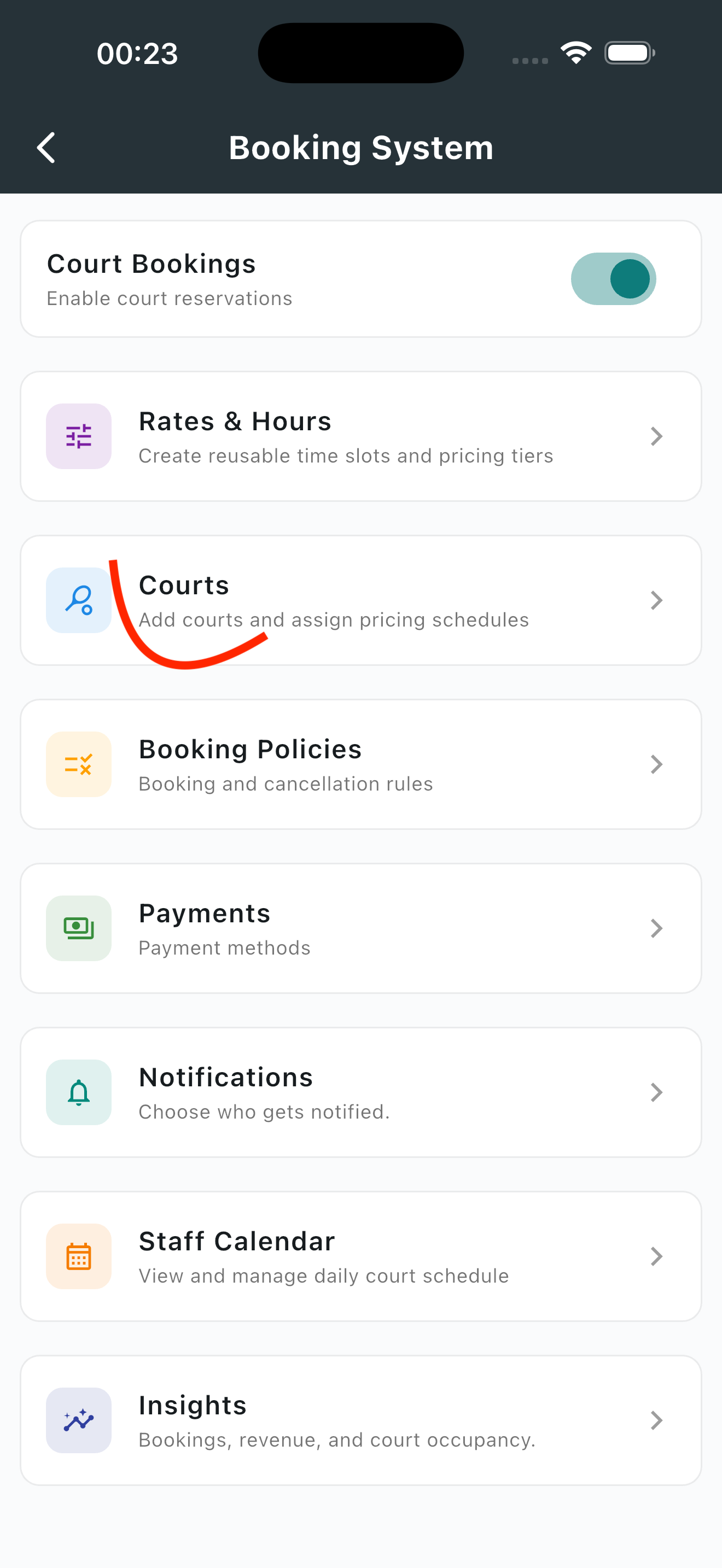
Für jeden Platz festlegen:
- Platzname (z. B. „Platz 1“, „Court Tapia“, „Center Court“)
- Sportart (Padel, Tennis, Pickleball…)
- Einzel, Doppel oder beides
- Den Preisplan aus Schritt 1
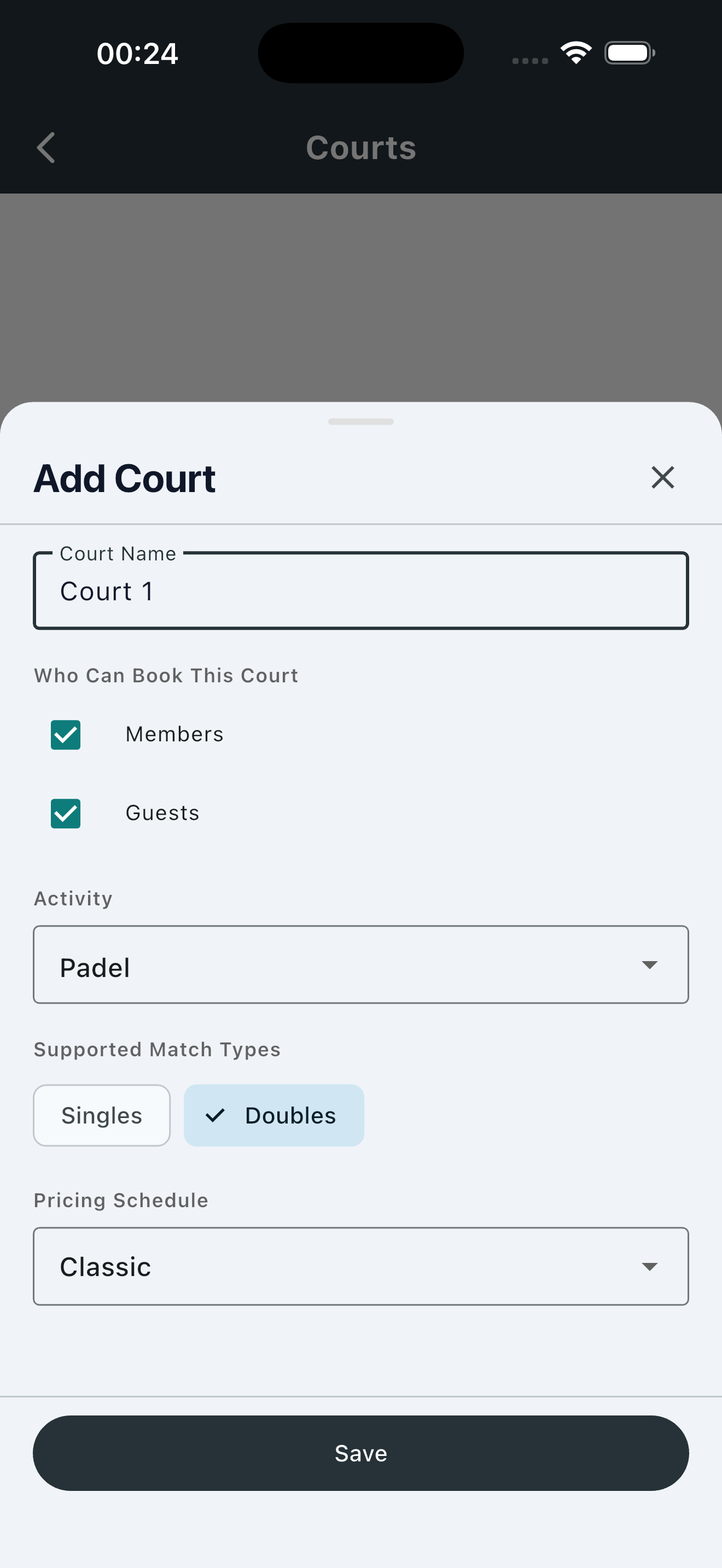
Haben alle Plätze denselben Preis? Weisen Sie jedem Platz denselben Plan zu.
Haben manche Plätze andere Preise? Wiederholen Sie Schritt 1 für weitere Preispläne und weisen Sie sie den entsprechenden Plätzen zu.
Tipp: Sie können Plätzen eigene Attribute geben — Belag, Wandtyp, Beleuchtung, Dach und alles, was in Ihrem Club zählt. Spieler sehen das beim Durchsuchen der Slots und können danach filtern.
Damit sind Sie bereit, Buchungen anzunehmen.
Schritt 3 — Testen Sie Ihre erste Buchung
Wenn die Plätze konfiguriert sind, öffnen Sie den Tab Buchung — die Slots sollten jetzt buchbar sein. Bevor Sie für Ihre Spieler öffnen, buchen Sie selbst einen Testslot:
- Gehen Sie in der App zur Buchungsseite des Clubs
- Wählen Sie Platz, Datum und Uhrzeit
- Bestätigen Sie die Buchung
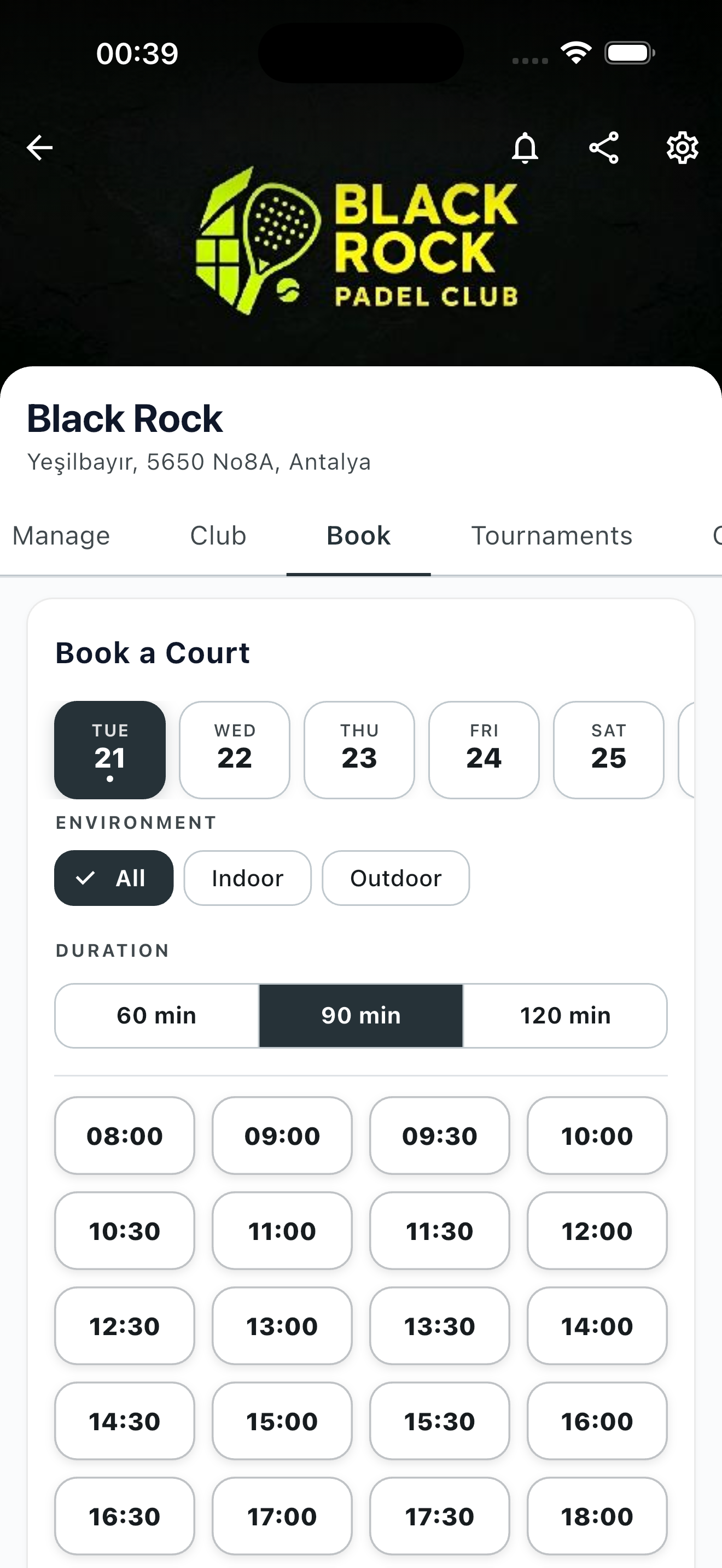
Die Buchung sollte sofort in Ihrem Admin-Kalender erscheinen. Wenn etwas nicht stimmt, gehen Sie zurück zu Preisen oder Plätzen und passen Sie sie an.
Buchungen verwalten
Als Club-Admin sehen Sie alles, was auf Ihren Plätzen passiert. Im Tab Verwalten erreichen Sie Buchungen über die Kalenderansicht oder die Listenansicht.
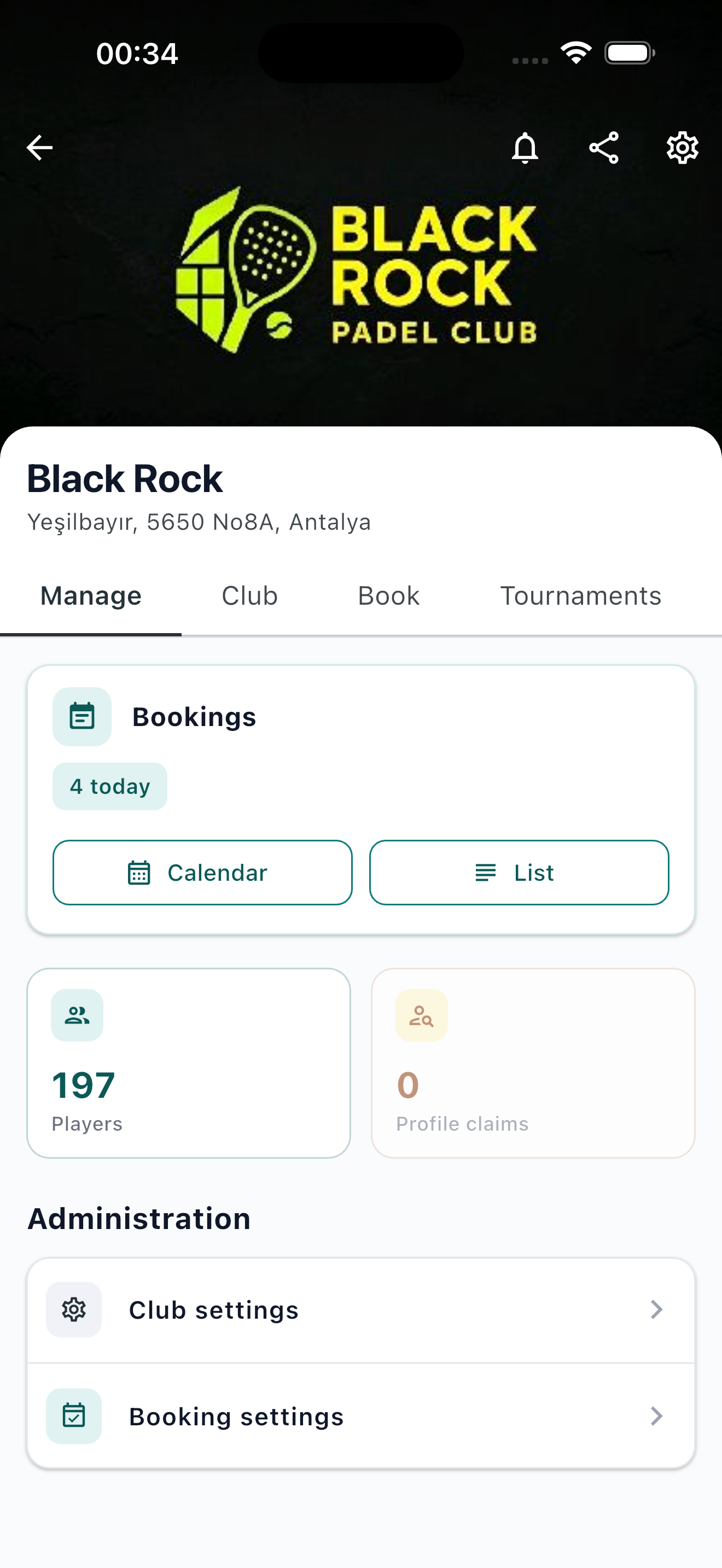
Kalenderansicht — alle Buchungen aller Plätze für jeden Tag auf einen Blick.
Listenansicht — Buchungen nach Datum, Platz oder Spieler filtern und sortieren.
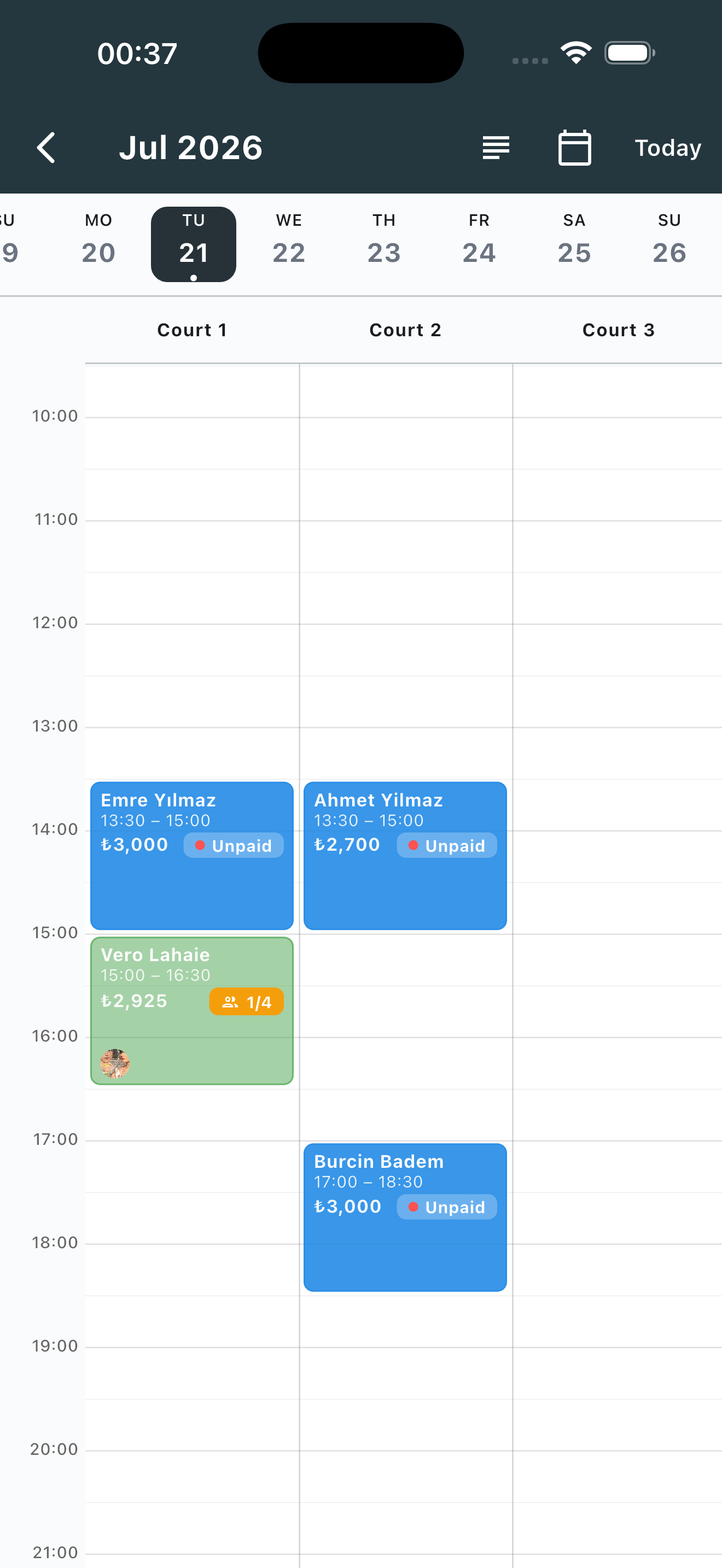
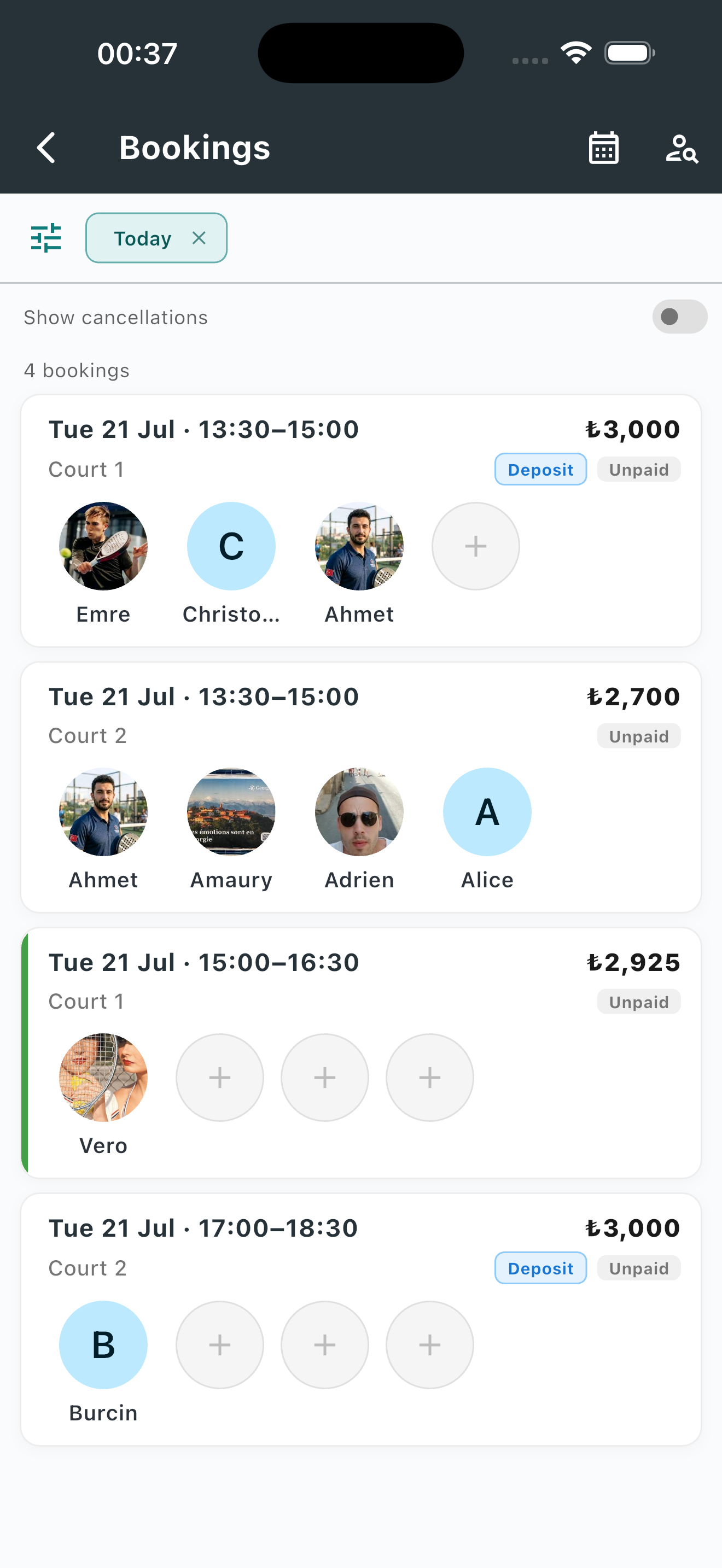
Zahlungsstatus — markieren Sie jede Buchung als bezahlt, unbezahlt oder erstattet. Filtern Sie, wer noch schuldet.
Buchungstypen, die Ihre Spieler anlegen können
Private Buchungen — ein Spieler reserviert einen Platz für seine Gruppe. Weitere Spieler können direkt in der App eingeladen werden.
Offene Spiele — ein Spieler reserviert einen Platz und öffnet ihn für andere. Gut, um Lücken im Plan zu füllen und Mitspieler zu finden.
Beides funktioniert ohne Extra-Setup, sobald die Plätze konfiguriert sind.
Nächste Schritte
Sobald die Grundeinrichtung läuft, stehen ein paar weitere Optionen bereit:
Zahlungen in der App annehmen
Verbinden Sie einen Zahlungsanbieter (Stripe, Iyzico usw.) und lassen Sie Spieler beim Buchen bezahlen. Weniger No-Shows, keine Papierbelege. Schreiben Sie uns, um das einzurichten.
Buchungsregeln fein abstimmen
Legen Sie das kostenlose Stornierungsfenster, No-Show-Strafen, Mitgliederrabatte und die Auto-Stornierung unvollständiger offener Spiele fest — passend dazu, wie Ihr Club wirklich arbeitet.
Wo Sie das finden: Club-Einstellungen → Buchungssystem → Buchungsrichtlinien
Eigene Web-Buchungsseite
Wir können eine eigene Webseite für Ihren Club anlegen, damit Spieler ohne App buchen können. Praktisch für Gäste, Walk-ins und alle, die den Browser bevorzugen. Einfach nachfragen.
Brauchen Sie Hilfe?
Kontaktieren Sie uns über Messenger oder WhatsApp — wir gehen alles mit Ihnen in 10–15 Minuten durch.
Zuletzt aktualisiert: Juli 2026