
Turnier erstellen
Diese Anleitung führt Sie durch die Erstellung eines Turniers in SliceWin — vom Tab Turniere zur Lobby, dann tippen Sie auf Starten.
Benötigte Zeit: ~10 Minuten
Was Sie brauchen: Einen bereits erstellten Club oder eine Community auf SliceWin.
Bevor Sie beginnen
Ein Turnier lebt immer innerhalb eines Clubs oder einer Community. Erstellen Sie diesen zuerst und öffnen Sie ihn dann in der App.
Staff (Inhaber, Admin oder Manager) kann Turniere erstellen.
Tab Turniere öffnen
So gelangen Sie dorthin: SliceWin-App öffnen → Club auswählen → Turniere
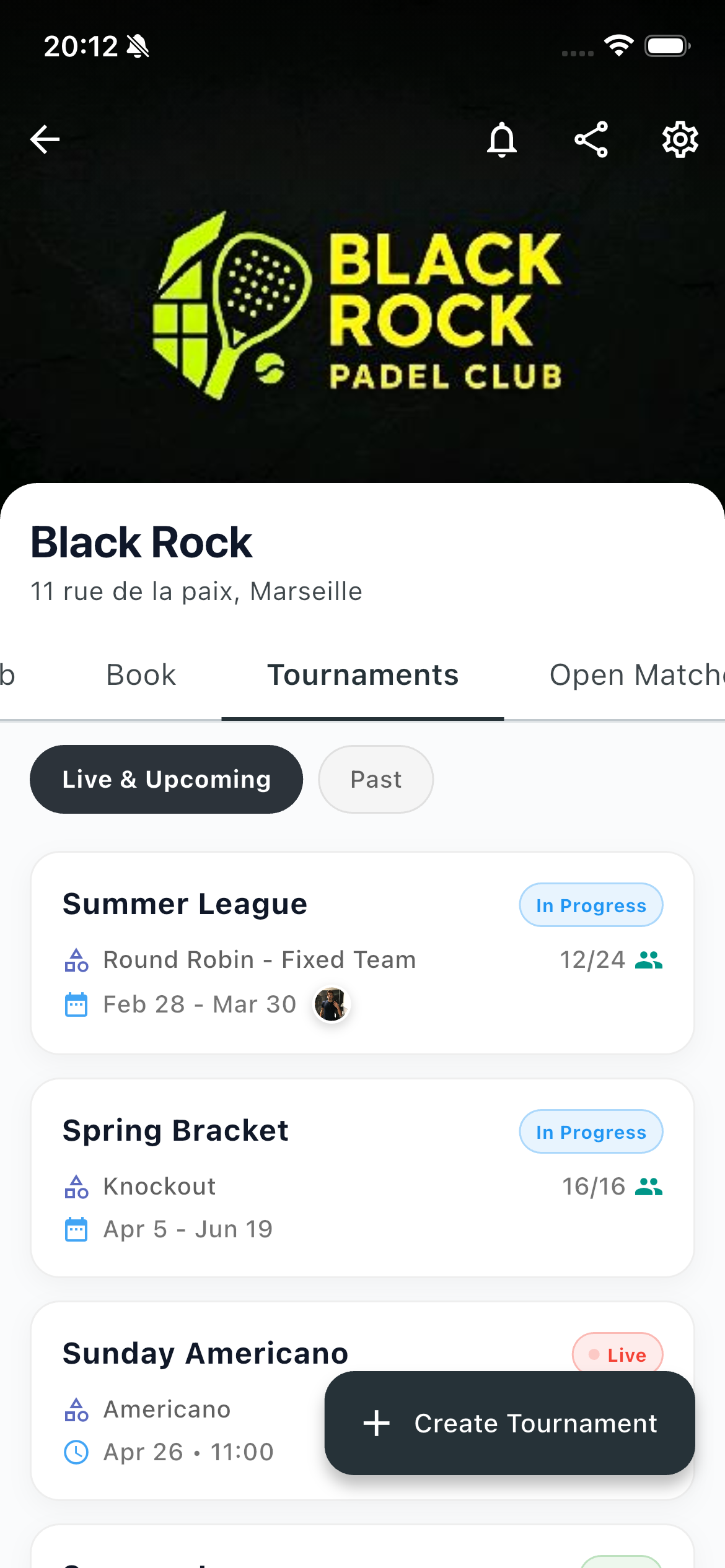
Tippen Sie auf + Turnier erstellen.
Die Liste zeigt Live- und bevorstehende Events sowie bei Bedarf vergangene. Sie brauchen keine leere Liste — erstellen Sie das nächste Turnier, wann Sie möchten.
Format wählen
Auf dem Bildschirm Turnier erstellen geben Sie dem Event einen Namen und wählen ein Format. Das Format bestimmt, wie Matches generiert werden und wie die Lobby aufgebaut ist.
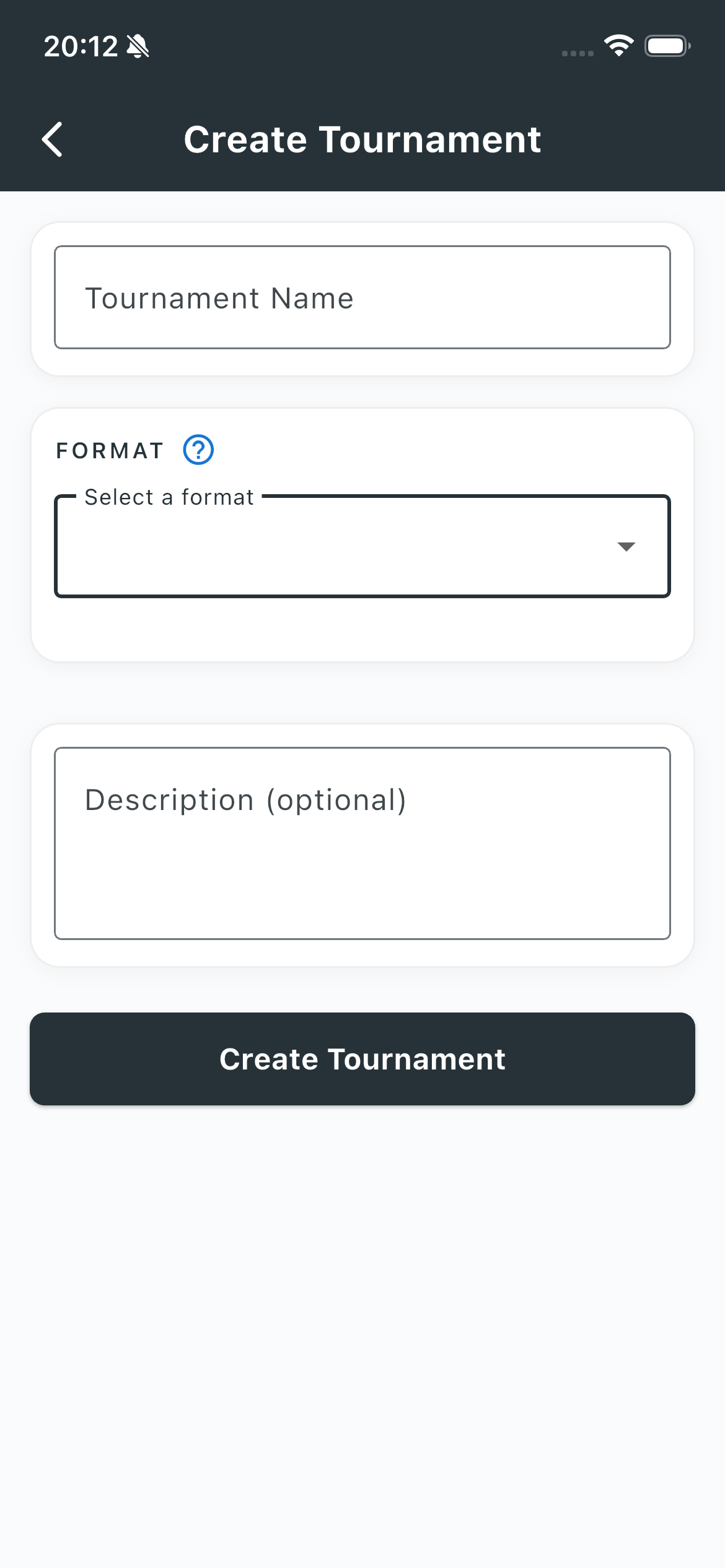
Unsicher, welches Format? Siehe Turnierformate.
Eine Beschreibung ist optional — nützlich für Preise, erwartetes Niveau oder was mitzubringen ist.
Wenn der Club mehr als eine Aktivität hat, wählen Sie zuerst die Aktivität (Padel, Tennis, Pickleball…). Formate und Einzel-/Doppel-Optionen folgen dieser Aktivität.
Einstellungen für alle Formate
Diese Felder erscheinen unabhängig vom gewählten Format.
Turniername — was Spieler in der Liste und der Lobby sehen.
Wettkampf oder Freundschaftlich
- Wettkampf — Matches aktualisieren das Club-Elo-Ranking
- Freundschaftlich — Matches beeinflussen das Club-Ranking nicht
Datum und Uhrzeit — wann das Turnier startet. Mehrtägige Events (Liga oder flexibler Spielplan) fragen auch nach einem Enddatum.
Max. Spieler oder Teams — die in der Lobby angezeigte Kapazität (z. B. 12/24).
Anmeldung — kostenlos oder kostenpflichtig. Bei kostenpflichtig legen Sie Betrag und Einzugsart fest.
Anmeldefreigabe — Beitretende automatisch annehmen oder vor der Aufnahme prüfen.
Beschreibung — optionale Hinweise für Spieler.
Tipp: Um No-Shows zu reduzieren, kann SliceWin die Zahlung in der App einziehen. Siehe Anmeldegebühr einziehen.
Formatspezifische Einstellungen
Nach der Formatauswahl erscheinen zusätzliche Optionen. Nur die für dieses Format relevanten werden angezeigt.
Einzel oder Doppel
Wird angezeigt, wenn der Club beides unterstützt, für die meisten Formate. Team-Turnier im Flexible-Modus nutzt stattdessen eine separate Steuerung „unterstützte Match-Formate“ (Einzel, Doppel oder beides).
Wechselnde oder feste Partner
Open Play / Americano und Swiss / Mexicano, nur Doppel.
- Wechselnd — Partner wechseln jede Runde
- Fest — Paare bleiben zusammen
Matches pro Gegner
Round Robin, Group Round Robin und Team-Turnier im Round-Robin-Modus. Jeden Gegner ein- oder zweimal spielen.
Anzahl der Gruppen
Nur Group Round Robin. Spieler oder Teams werden in so viele Gruppen aufgeteilt und spielen nur innerhalb ihrer Gruppe.
Paarungsregeln
Nur Swiss / Mexicano.
- Rang — ähnliche Platzierungen für ausgeglichene Spiele paaren
- Wiederholungen vermeiden — neue Partner und Gegner bevorzugen statt strikter Rangpaarung
Ranking-Methode
Open Play / Americano und Swiss / Mexicano.
- Gewonnene Matches — Wertung nach Siegen
- Gesamtpunkte — Wertung nach erzielten Punkten
Flexible (Open Play) erlaubt auch Wertung nach Siegquote, Elo-Differenz oder einem turnierspezifischen Elo.
Spielplan
Round Robin, Group Round Robin, K.-o.-System, Flexible (Open Play) und Team-Turnier.
- Session oder Event — ein Durchgang mit Startzeit
- Liga — Matches über einen Datumsbereich; Spieler planen selbst
- Flexibler Spielplan — nur K.-o.-System; längeres Fenster statt einer einzelnen Session
Americano- und Mexicano-Sessions zeigen diesen Schalter nicht — sie laufen als einzelne Session.
Anzahl der Plätze
Nur für Formate, die Runden auf einem Satz Plätze generieren, und nur wenn das Turnier eine eintägige Session ist (keine Liga oder mehrtägiger Spielplan).
Typische Fälle: Americano, Swiss / Mexicano, Round Robin, Group Round Robin und Team-Turnier im Round-Robin-Modus — als eine Session gespielt.
Nicht abgefragt für K.-o.-System, Flexible (Open Play oder Team-Turnier) oder jedes Liga- / Mehrtages-Event. SliceWin nutzt die Platzanzahl, um zu steuern, wie viele Matches gleichzeitig laufen.
K.-o.-Struktur
Nur K.-o.-System.
- Optionale Gruppenphase (Round Robin) mit Gruppenanzahl und Qualifikanten pro Gruppe
- Optionale Direktqualifikanten, die die Gruppen überspringen
- Optionale Platzierungsspiele nach der Elimination
- Bracket-Größe passt sich der Teamanzahl beim Start an
Team-Turnier-Extras
Nur Team-Turnier.
- Flexible- oder Round-Robin-Modus
- Unterstützte Match-Formate (Flexible-Modus) — Einzel, Doppel oder beides
- Spieler wählen ihr Team — oder Zuweisung dem Staff überlassen
Wer Matches erstellen kann
Flexible (Open Play) und Team-Turnier im Flexible-Modus. Wenn deaktiviert, kann nur Staff Matches hinzufügen.
Solo-Anmeldung
Nur Formate mit festen Teams. Ermöglicht die Anmeldung eines einzelnen Spielers; Sie paaren ihn später in der Lobby.
Spieler in der Lobby hinzufügen
Nach der Turniererstellung landen Sie in der Lobby. Hier bauen Sie den Kader auf, bevor etwas startet.
Spieler können die App herunterladen, oder Sie erstellen sie manuell — niemand muss SliceWin installieren.
- In die App einladen — teilen Sie Ihren Turnier-Einladungslink über die Teilen-Schaltfläche. Beitretende Spieler können Ergebnisse selbst melden, ihre Match-Historie sehen, Fotos hinzufügen und die Rangliste verfolgen.
- Manuell erstellen — fügen Sie unregistrierte Spieler selbst hinzu. Sie erscheinen im Club und können ohne Installation spielen.
Wenn jemand, den Sie manuell erstellt haben, die App später installiert, kann das Profil zusammengeführt werden, damit Historie und Ranking erhalten bleiben.
Die Lobby passt sich dem Format an. Rotationsformate zeigen eine Spielerliste. Feste Doppel und Gruppenevents ermöglichen das Bilden von Teams und Gruppen.
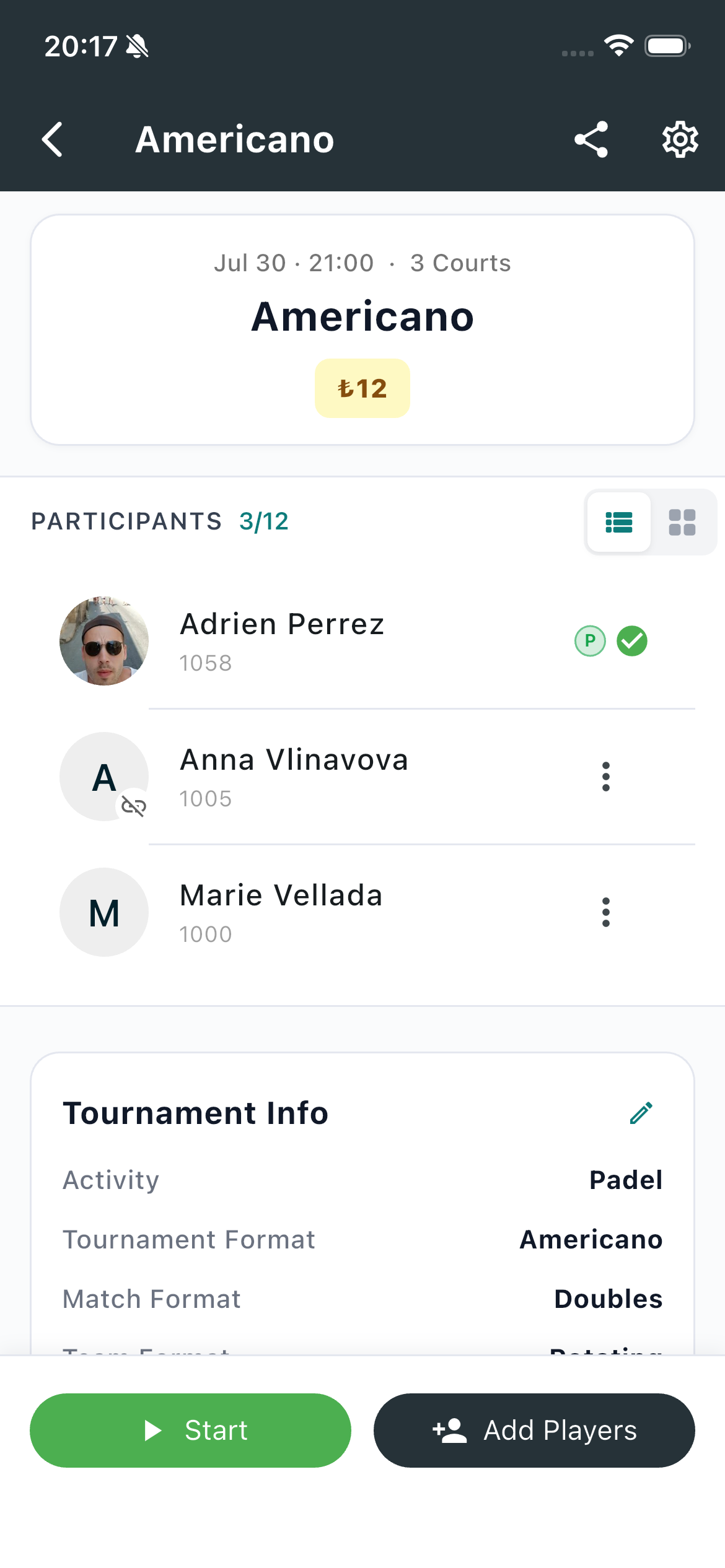
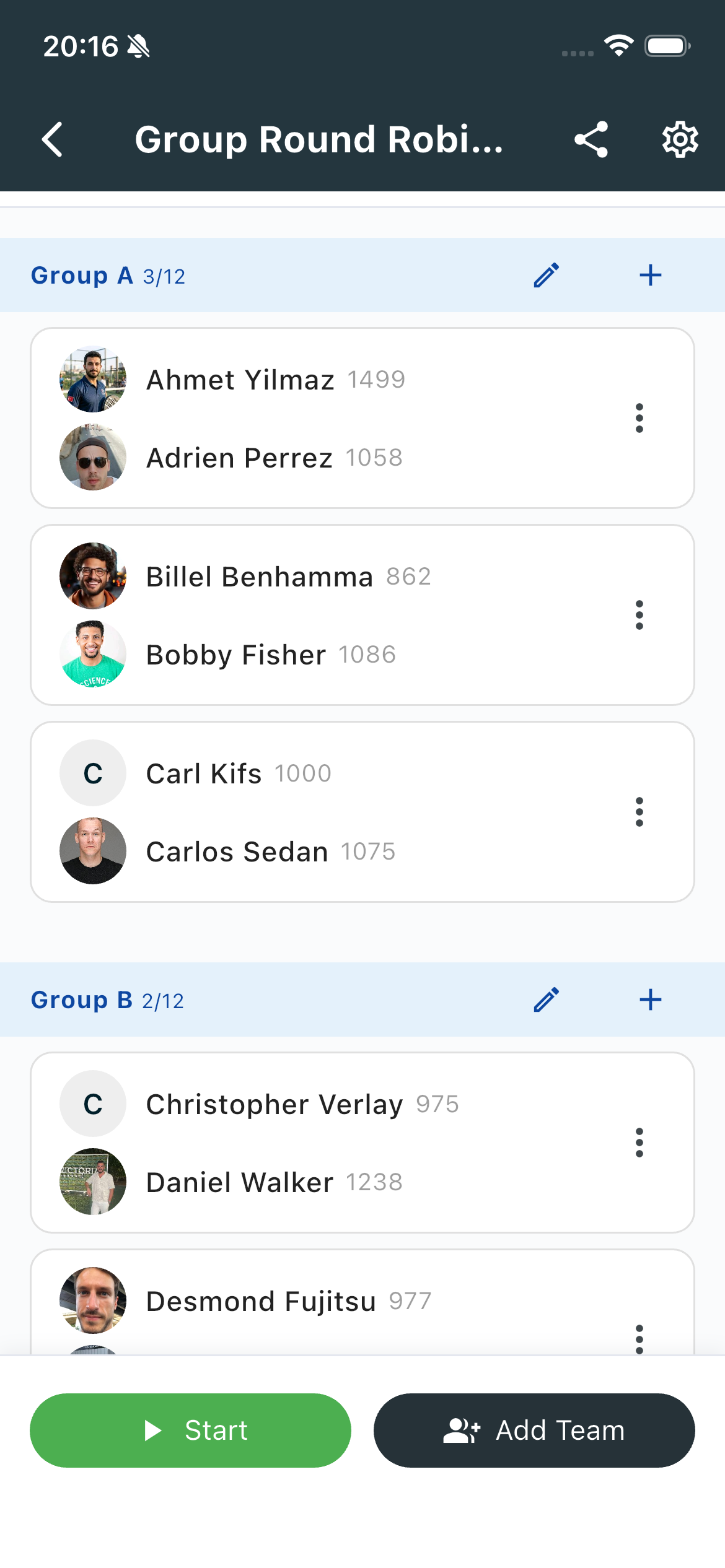
Die Elo-Bewertung jedes Spielers wird neben dem Namen angezeigt, damit Sie Gruppen setzen oder die Mischung auf einen Blick prüfen können.
Die Lobby bleibt bis zum Start flexibel. Fügen Sie Spieler und Teams nach Bedarf hinzu oder entfernen Sie sie. Verfolgen Sie Check-in und Zahlung durch Tippen auf einen Spieler oder ein Team.
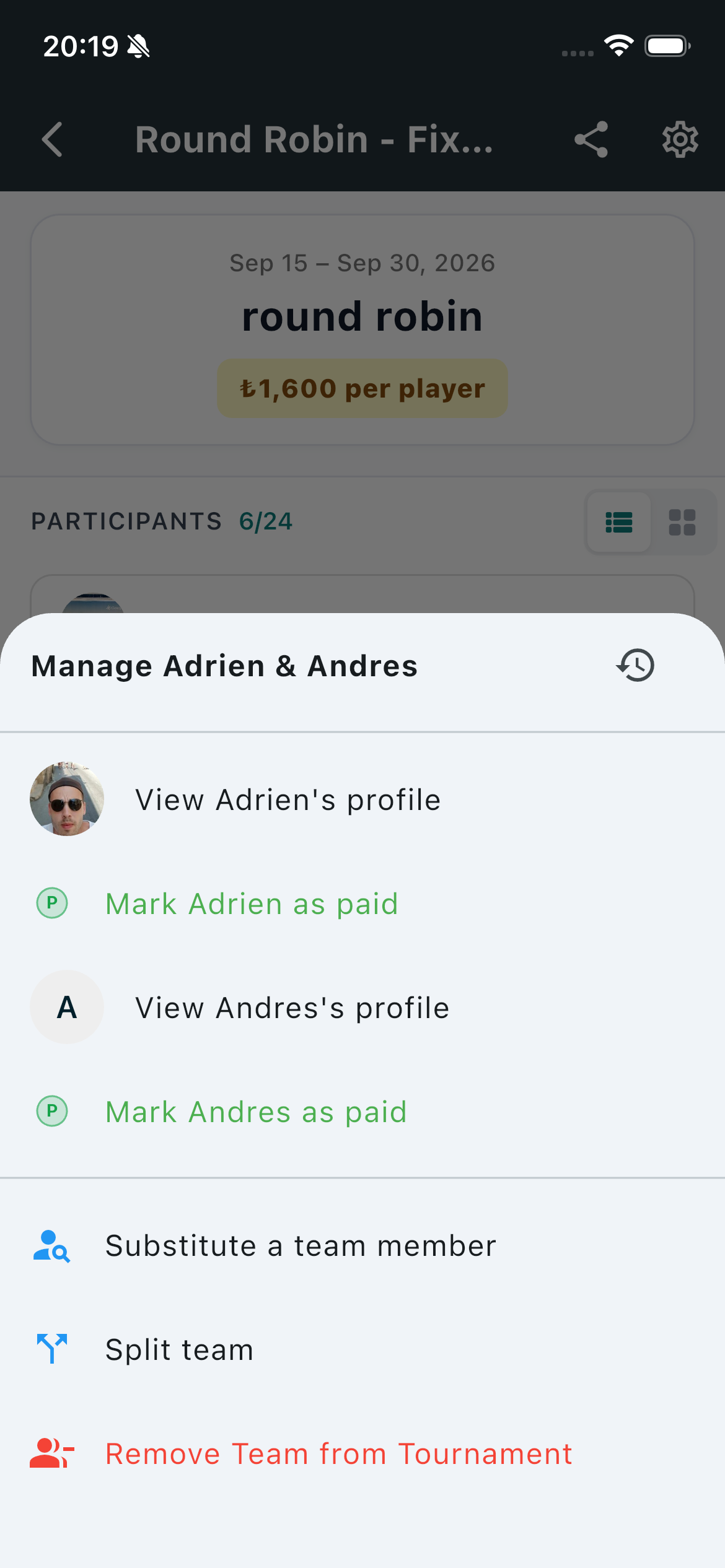
In diesem Menü können Sie jemanden als bezahlt markieren, einen Mitspieler ersetzen, ein Paar trennen oder aus dem Turnier entfernen.
Turnier starten
Wenn der Kader passt, tippen Sie auf Starten. SliceWin generiert die ersten Matches nach dem gewählten Format.
Sie können Plätze und späte Beitritte auch nach Turnierstart anpassen — Staff kann Spieler hinzufügen, während es läuft.
Brauchen Sie Hilfe?
Fragen zur Turniererstellung? Kontaktieren Sie uns — wir führen Sie durch die Einrichtung.
Zuletzt aktualisiert: August 2026