
Kort rezervasyonlarını ayarlama
Bu kılavuz, SliceWin'de kulübünüz için çevrimiçi kort rezervasyonlarını yapılandırma sürecinde size yol gösterir. Kurulum tamamlandığında oyuncularınız kortları doğrudan uygulamadan rezerve edebilir ve siz her şeyi telefonunuzdan yönetebilirsiniz.
Gereken süre: ~15 dakika
İhtiyacınız olan: SliceWin'de oluşturulmuş kulübünüz.
Başlamadan önce
SliceWin'de kort rezervasyonu iki temel yapı taşı üzerine kuruludur:
- Fiyat planları, belirli bir hafta içi düzeni için zaman aralığı uzunluklarınızı, açılış saatlerinizi ve fiyatlarınızı belirler
- Kortlar, tesisinizdeki fiziksel kortlardır; her biri bir fiyat planına atanır
Her birinden en az bir tane oluşturacaksınız. Farklı kortların farklı fiyatları varsa birden fazla fiyat planı oluşturacaksınız — her fiyat düzeni için bir tane.
1. Adım — İlk fiyat planınızı oluşturun
Fiyat planları, oyuncuların ne zaman rezervasyon yapabileceğini, ne kadar süreyle ve hangi fiyata olduğunu kontrol eder.
Nasıl ulaşılır: SliceWin uygulamasını açın → Kulübünüzü seçin → Kulüp ayarları → Rezervasyon Sistemi → Ücret ve Saatler
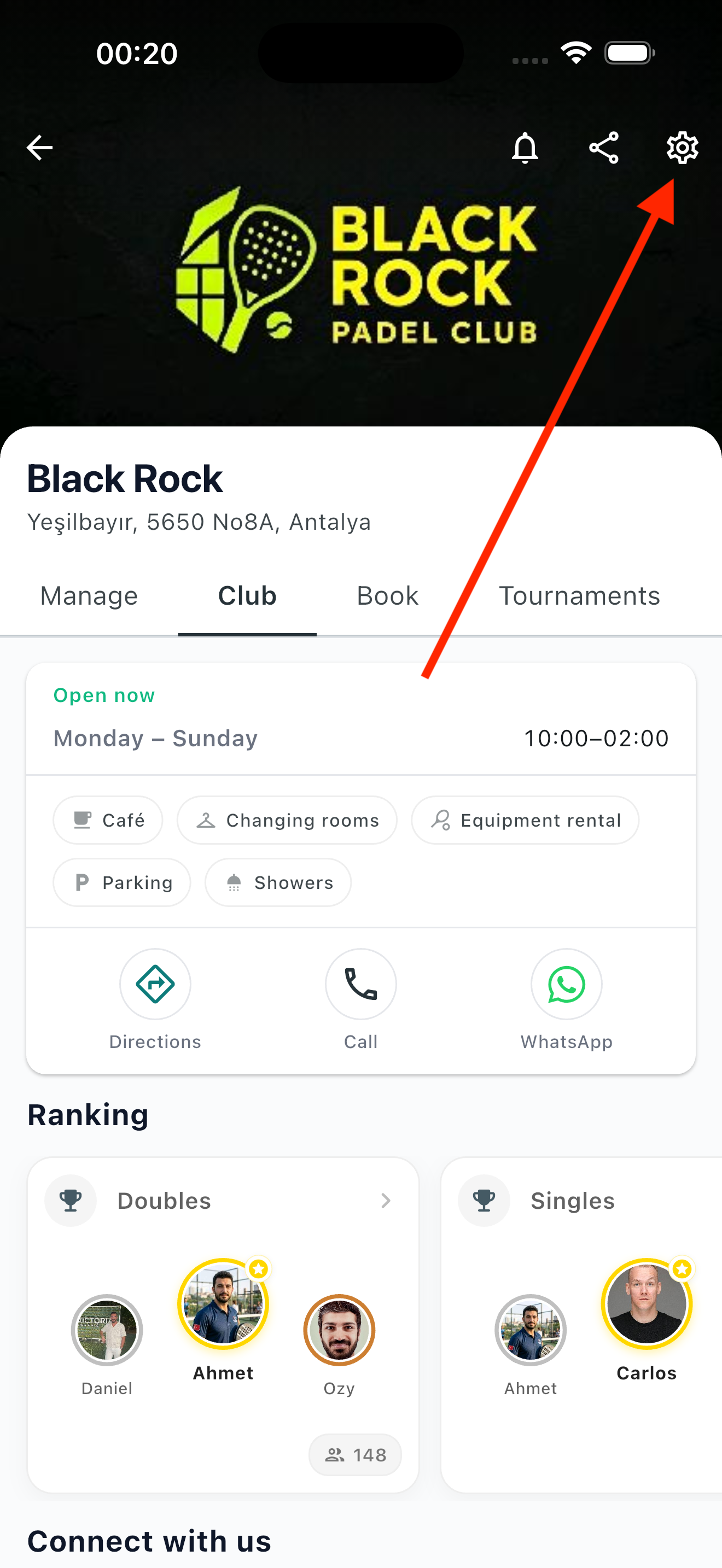
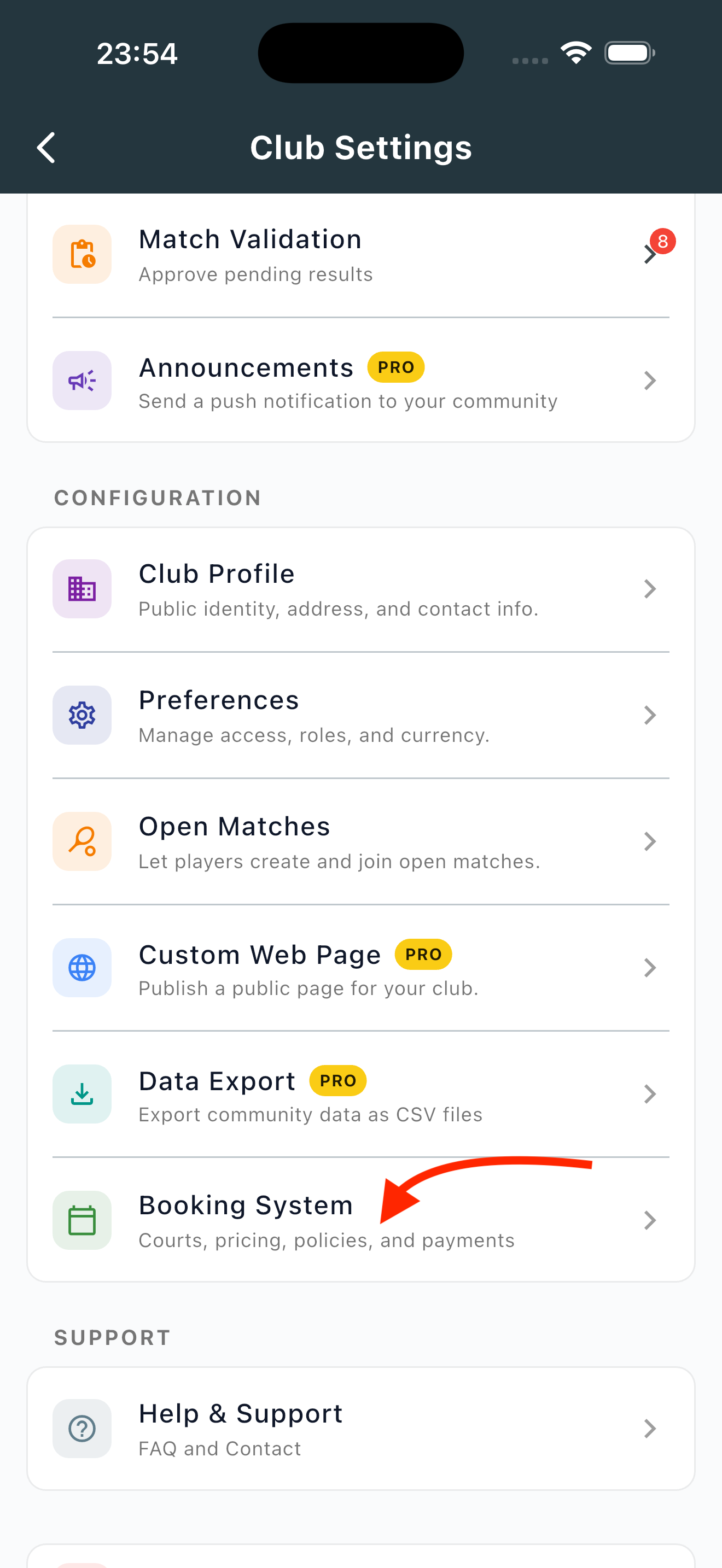
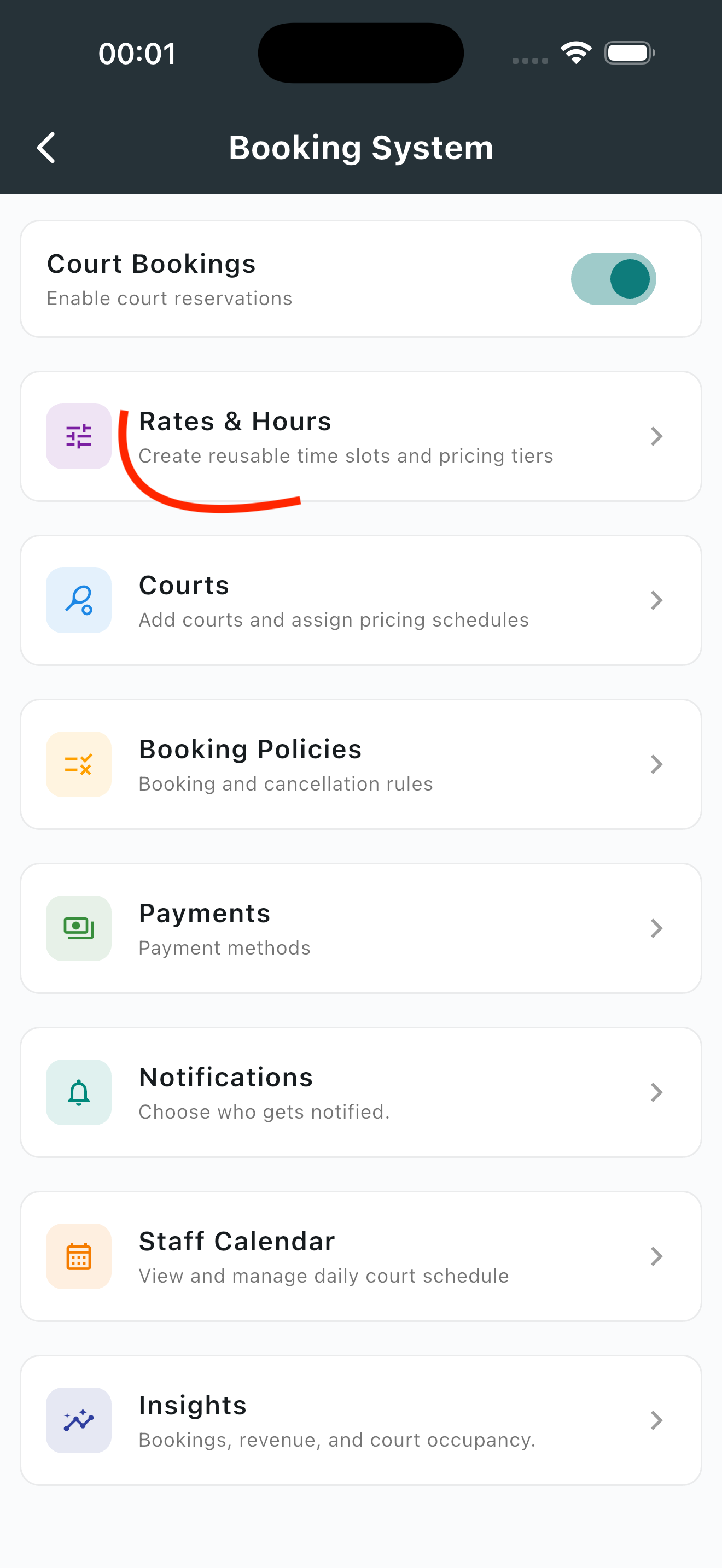
İlk planınızı oluşturmak için Fiyat planı ekle'ye dokunun.
Not: İlk kez kurulum yaparken SliceWin, ilk fiyat planınızı oluşturabilmeniz için para biriminizi ve saat diliminizi onaylamanızı isteyebilir. Bunlar tüm rezervasyonlarınıza uygulanır, bu yüzden doğru olduklarından emin olun.
Planınıza bir ad verin — daha sonra tanıyacağınız kısa bir şey, örneğin "Standart" veya "Hafta içi esnek."
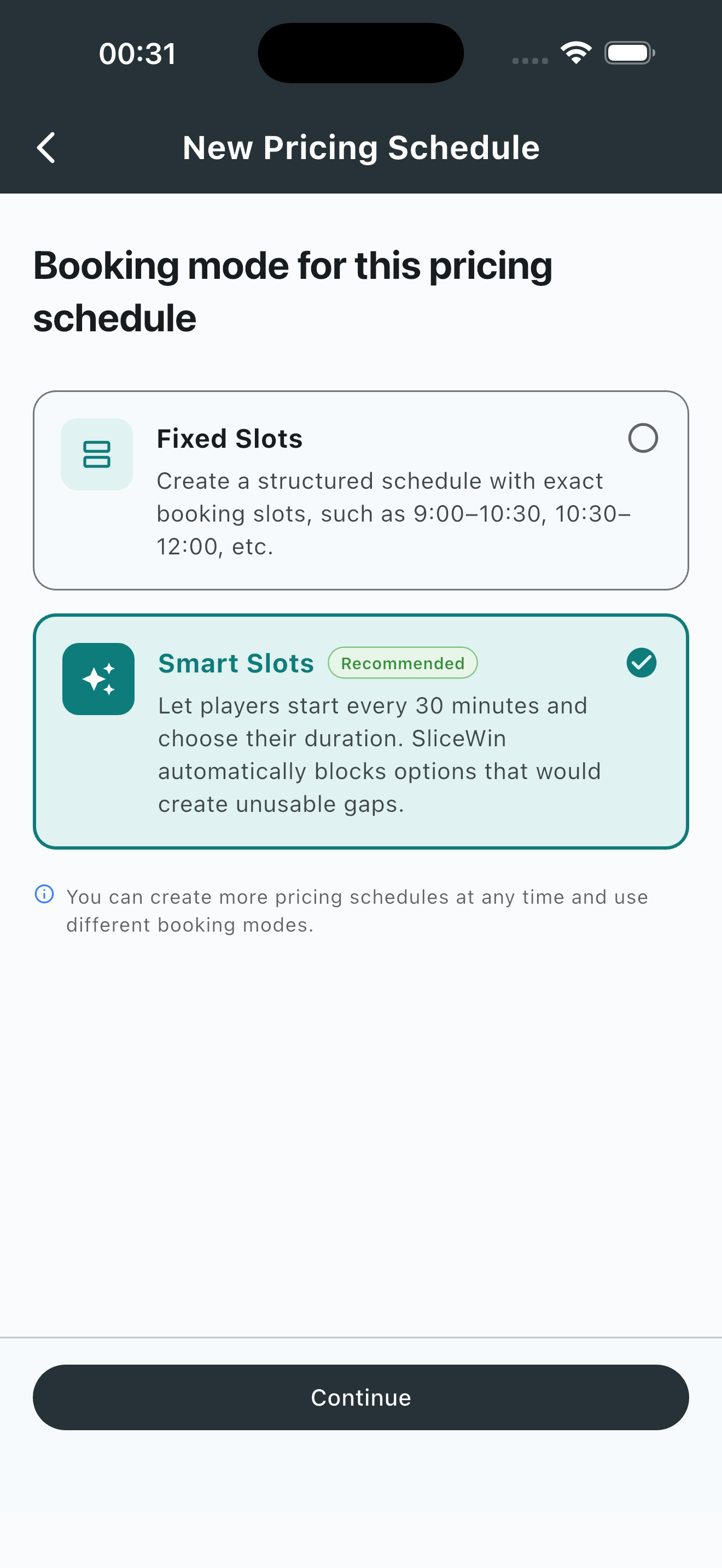
Zaman aralığı modunuzu seçin:
- Sabit Aralıklar — aralıklarınız her zaman aynı uzunluktaysa idealdir (örneğin her kort rezervasyonu tam olarak 90 dakikadır). Yapılandırması en basit olanı.
- Akıllı Aralıklar — SliceWin'in farklı süreleri (60/90/120 dk) gününüze rahatsız edici boşluklar bırakmadan otomatik olarak yerleştirmesini istiyorsanız idealdir. Daha esnek.
Hangisini seçeceğinizden emin değil misiniz? Akıllı Aralıklar ile başlayın. Daha sonra değiştirebilirsiniz.
Aralıklarınızı ve fiyatlarınızı yapılandırın:
Haftanın her günü için açılış saatlerinizi ve aralık başına fiyatı belirleyin. Zaman kazanmak için bir günün ayarlarını diğer günlere kopyalayabilirsiniz.
İpucu: Fiyatlarınız günün saatine göre değişiyorsa (örneğin yoğun saatlerde daha pahalı), günü birden fazla zaman aralığına bölün — her biri kendi fiyatına sahip olsun.
İşiniz bittiğinde planı kaydedin.
2. Adım — Kortlarınızı oluşturun
Şimdi fiyat planınızı gerçek kortlara atayın.
Nasıl ulaşılır:
Kulüp ayarları → Rezervasyon Sistemi → Kortlar
Tesisinizdeki her kort için Kort ekle'ye dokunun.
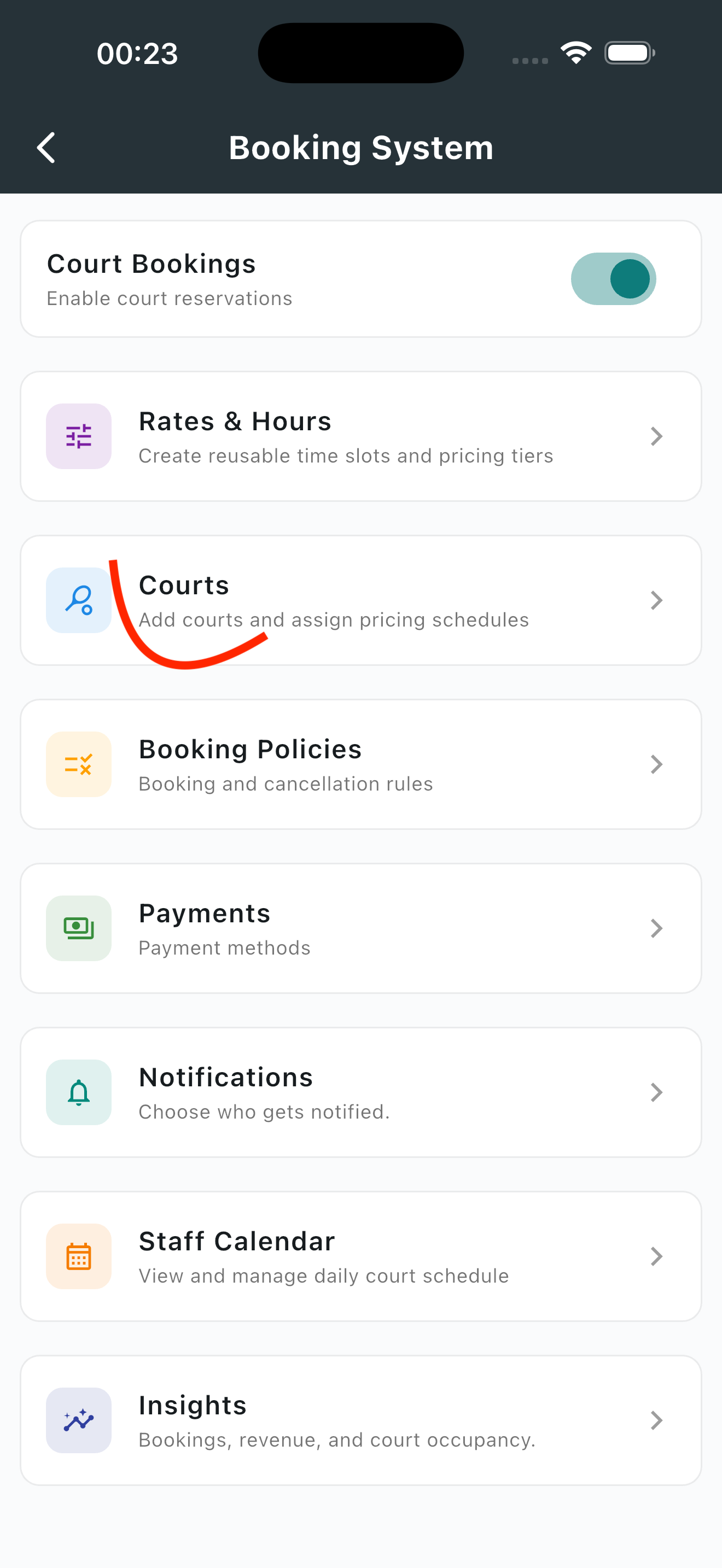
Her kort için şunları ayarlayın:
- Kort adı (örneğin "Kort 1", "Kort Tapia", "Merkez Kort")
- Etkinlik (padel, tenis, pickleball…)
- Tekler, çiftler veya her ikisi
- 1. Adımdaki fiyat planı
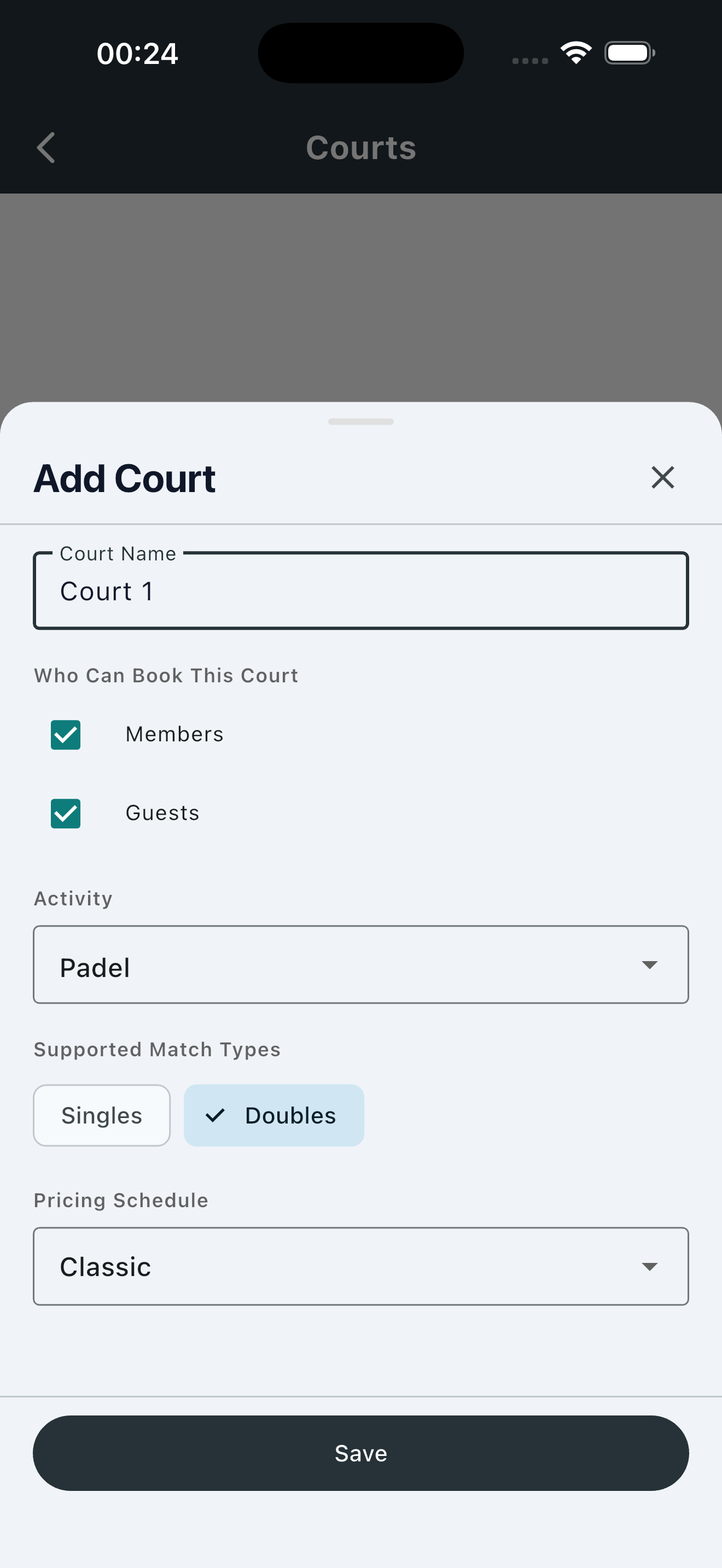
Tüm kortlarınızın fiyatı aynı mı? Her korta aynı planı atayın.
Bazı kortların fiyatları farklı mı? Ek fiyat planları oluşturmak için 1. Adımı tekrarlayın, ardından bunları ilgili kortlara atayın.
İpucu: Kortlarınıza özel öznitelikler ekleyebilirsiniz — zemin malzemesi, duvar tipi, aydınlatma, çatı ve kulübünüzde önemli olan diğer her şey. Oyuncular müsait aralıklara göz atarken bunları görür ve aramalarını buna göre filtreleyebilir.
İşte bu kadar — rezervasyon almaya hazırsınız.
3. Adım — İlk rezervasyonunuzu test edin
Kortlarınız yapılandırıldıktan sonra Rezervasyon sekmesine gidin — aralıklarınız artık rezerve edilebilir olmalı. Oyuncularınıza açmadan önce kendiniz bir test aralığı rezerve edin:
- Uygulamada kulübün Rezervasyon sayfasına gidin
- Bir kort, tarih ve saat seçin
- Rezervasyonu onaylayın
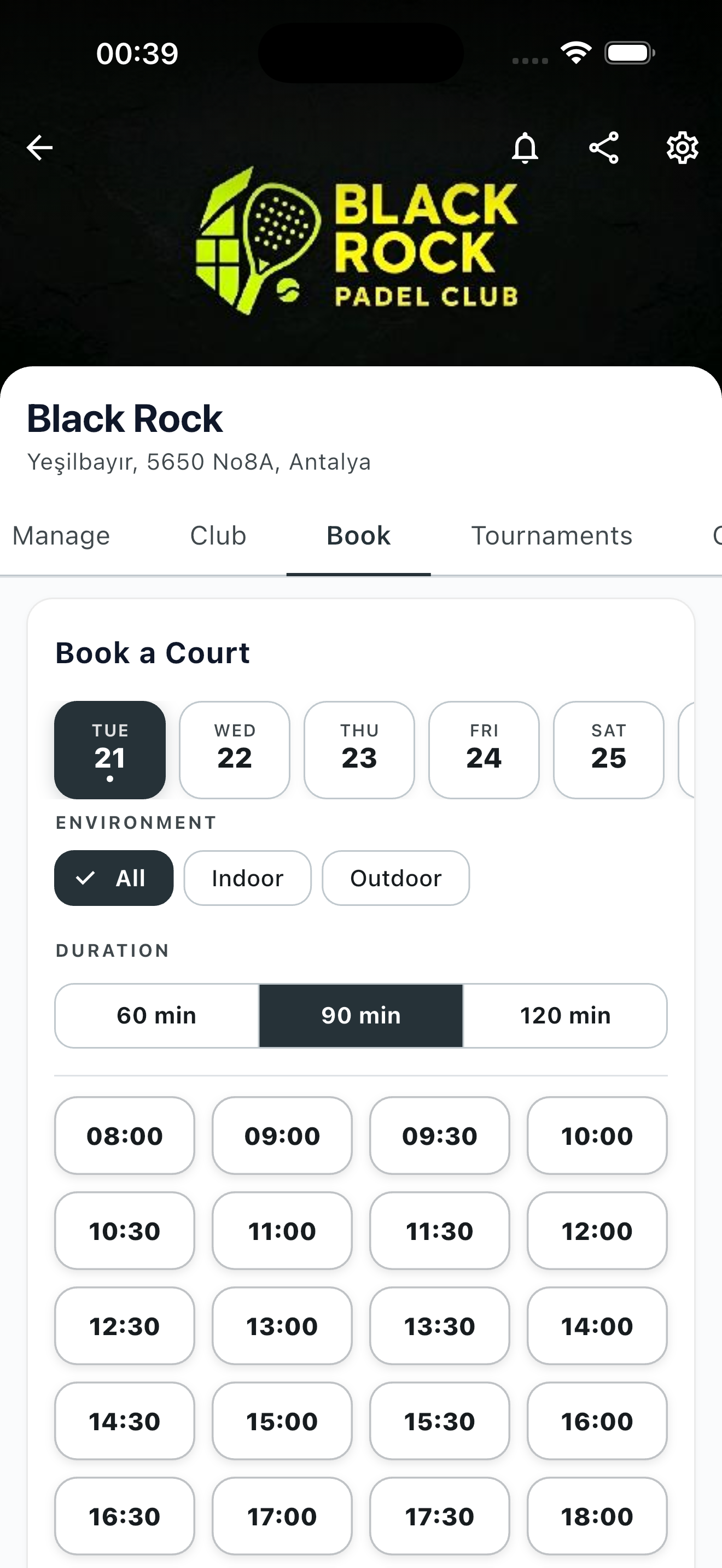
Rezervasyon, yönetici takviminizde hemen görünmelidir. Bir şeyler yanlış görünüyorsa fiyatlara veya kortlara geri dönün ve ayarlayın.
Rezervasyonlarınızı yönetme
Kulüp yöneticisi olarak kortlarınızda olup bitenler üzerinde tam görünürlüğe sahipsiniz. Yönet sekmesinde rezervasyonlarınıza bir takvim görünümü veya bir liste görünümü üzerinden erişebilirsiniz.
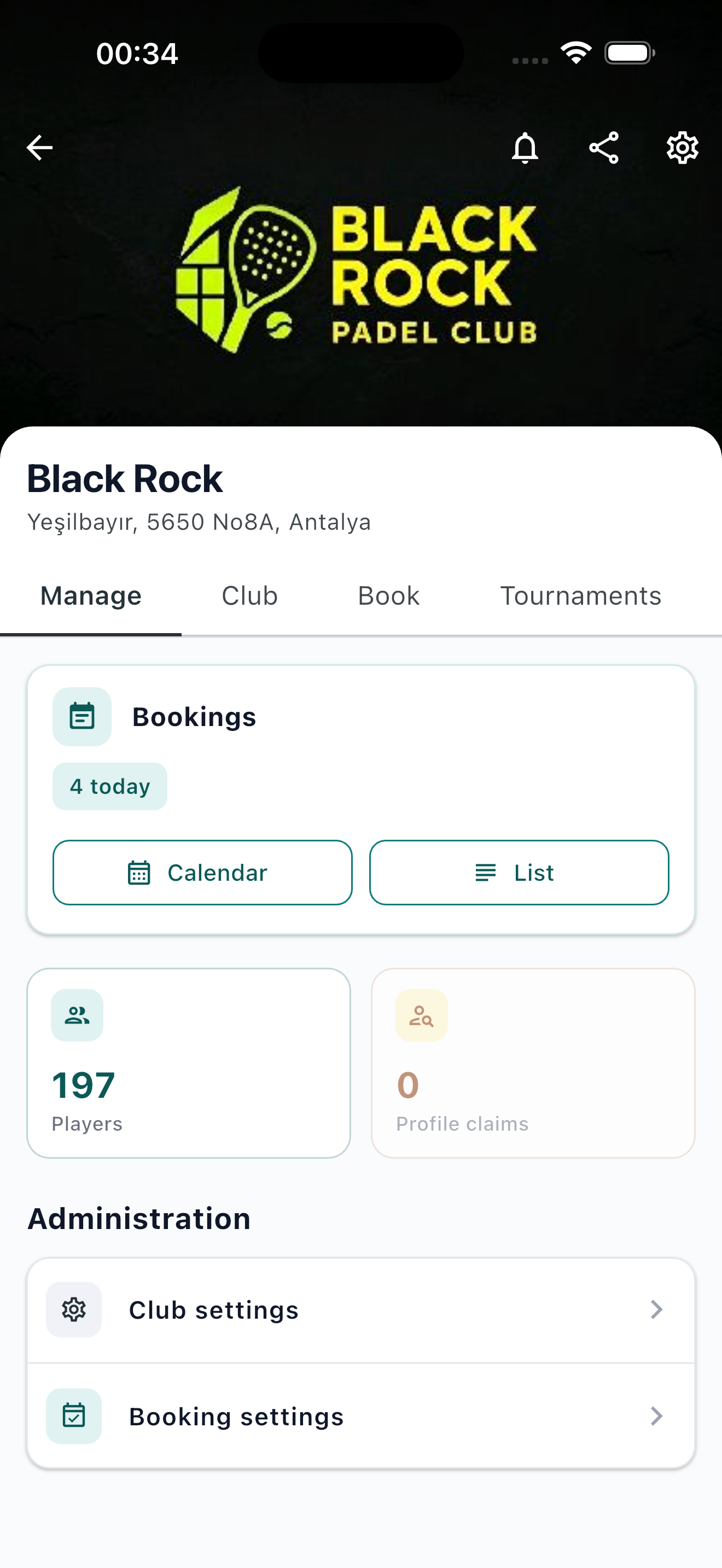
Takvim görünümü — herhangi bir gün için tüm kortlardaki tüm rezervasyonları tek bakışta görün.
Liste görünümü — rezervasyonları tarihe, korta veya oyuncuya göre filtreleyin ve sıralayın.
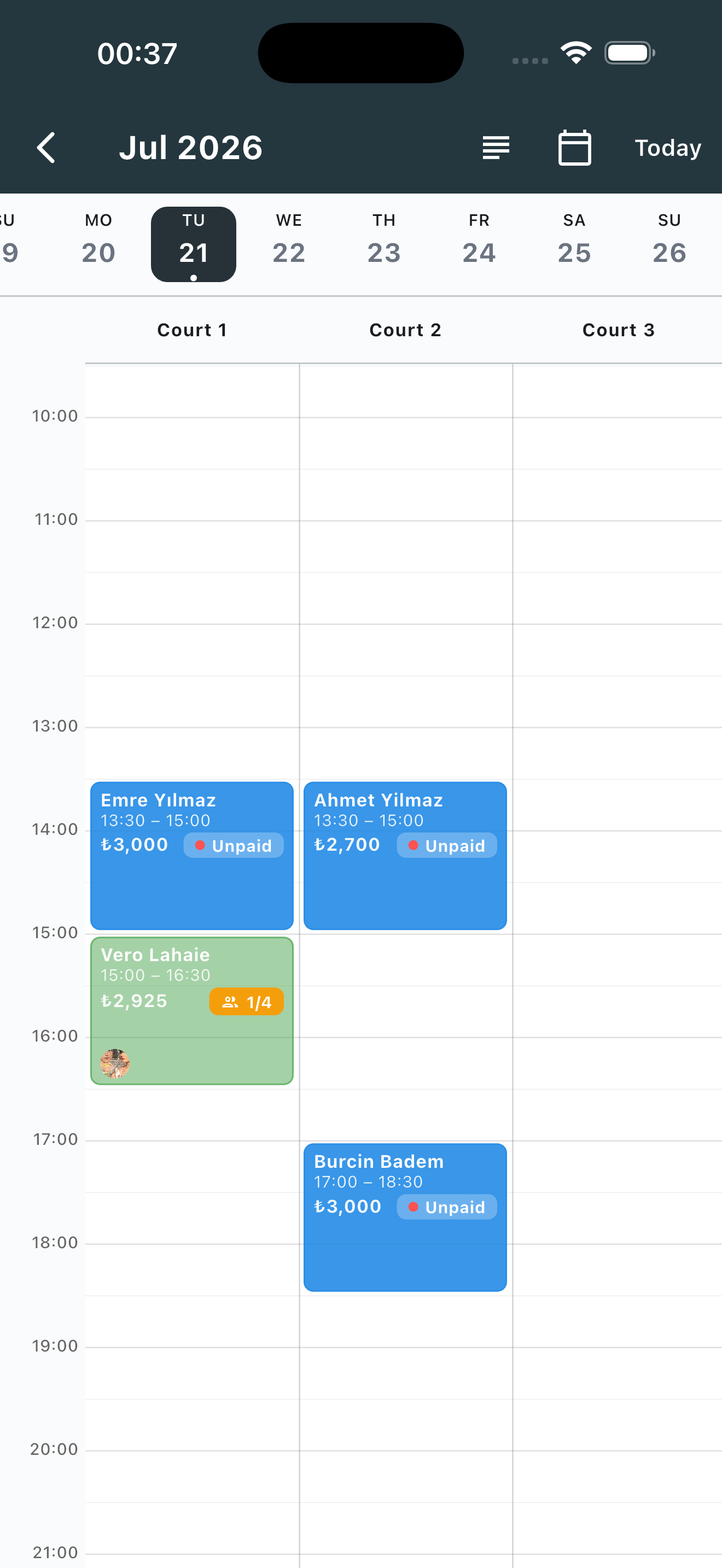
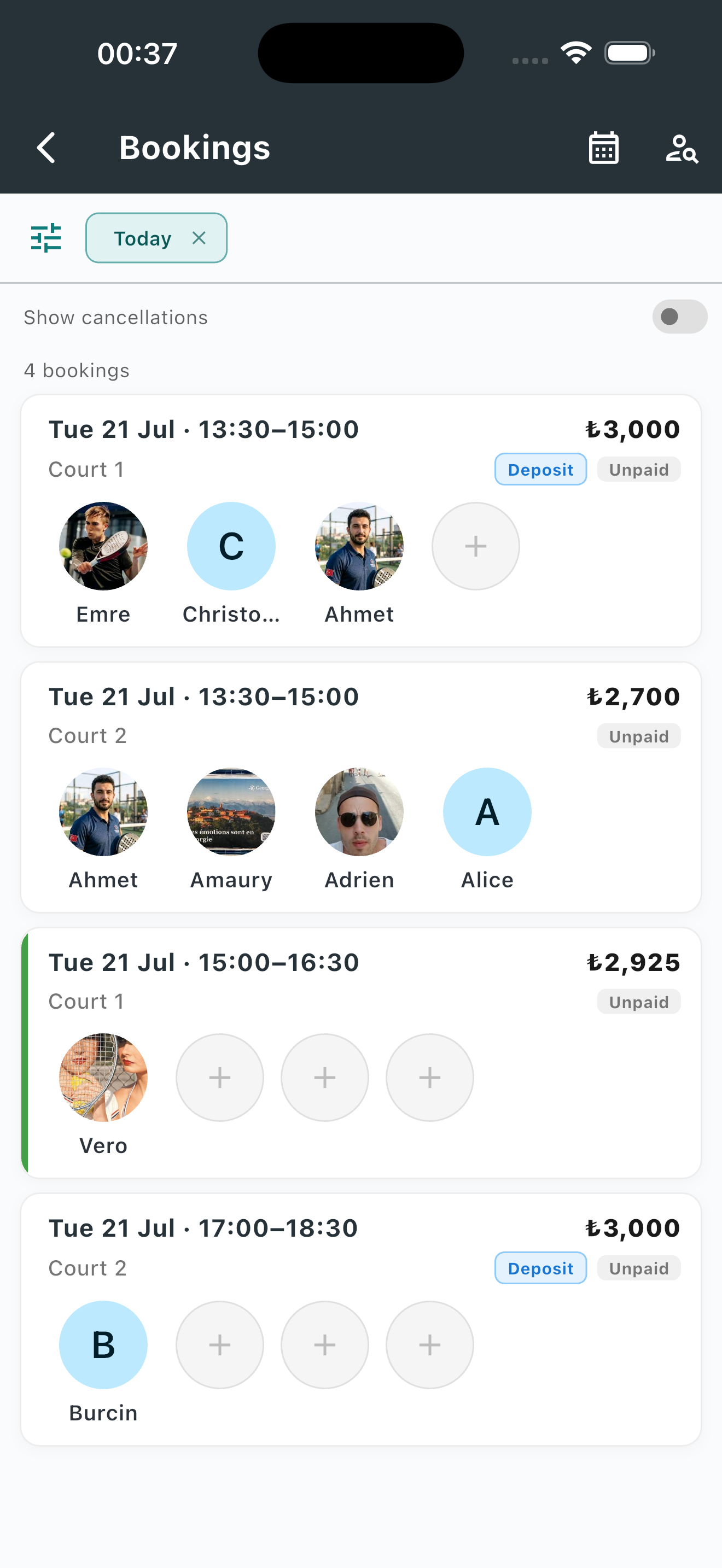
Ödeme takibi — her rezervasyonu ödendi, ödenmedi veya iade edildi olarak işaretleyin. Kimlerin hâlâ borcu olduğunu görmek için filtreleyin.
Oyuncularınızın oluşturabileceği rezervasyon türleri
Özel rezervasyonlar — bir oyuncu, grubu için bir kort ayırır. Diğer oyuncuları doğrudan uygulamadan davet edebilir.
Açık maçlar — bir oyuncu bir kort ayırır ve başkalarının katılması için açar. Programdaki boşlukları doldurmak ve oyuncuların maç bulmasına yardımcı olmak için idealdir.
Kortlarınız yapılandırıldığında her ikisi de doğrudan çalışır.
Daha ileri gitme
Temel kurulumunuz sorunsuz çalışmaya başladığında birkaç seçenek daha fazla güç sağlar:
Uygulama üzerinden ödeme kabul edin
Bir ödeme sağlayıcısı (Stripe, Iyzico vb.) bağlayın ve oyuncuların rezervasyon yaparken ödeme yapmasına izin verin. Gelmemeleri azaltır ve kağıt makbuzları ortadan kaldırır. Bunu ayarlamak için bize yazın.
Rezervasyon kurallarınızı ince ayarlayın
Ücretsiz iptal sürenizi, gelmeme cezalarını, üye indirimlerini ve tamamlanmamış açık maçların otomatik iptalini belirleyin — hepsi kulübünüzün gerçekte nasıl çalıştığına uyacak şekilde yapılandırılabilir.
Nerede bulunur: Kulüp ayarları → Rezervasyon Sistemi → Rezervasyon Kuralları
Özel web rezervasyon sayfası
Kulübünüz için özel bir web sayfası oluşturabiliriz, böylece oyuncular uygulamayı indirmeden rezervasyon yapabilir. Misafirler, gelip geçenler ve tarayıcıyı tercih eden herkes için idealdir. Sadece bize bildirin.
Yardıma mı ihtiyacınız var?
Bize ulaşın Messenger veya WhatsApp üzerinden — istediğiniz her şeyi 10-15 dakika içinde birlikte inceleyelim.
Son güncelleme: Temmuz 2026