
コミュニティを作成
アプリをダウンロードしてアカウントを作成したら、ホーム画面で 作成 をタップします。SliceWinが作成するものを尋ね、セットアップを案内します。
所要時間: 約2分
必要なもの: SliceWinアプリとアカウント。
クラブかコミュニティか?
SliceWinは クラブ と コミュニティ の両方に対応しています。自分に合ったオプションを選んでください。
- クラブ — コート付きのスポーツ施設。padel、テニス、pickleballクラブを運営し、予約、トーナメント、プレイヤー管理を一か所で行いたい場合に選びます。詳しくは クラブを作成 をご覧ください。
- コミュニティ — 地元のプレイヤーや友人のグループ。試合やランキングを一緒に管理しますが、施設を運営していない場合に選びます。
この記事では コミュニティ のセットアップを説明します。
操作手順: SliceWinアプリを開く → 作成 → Community
コミュニティをセットアップ
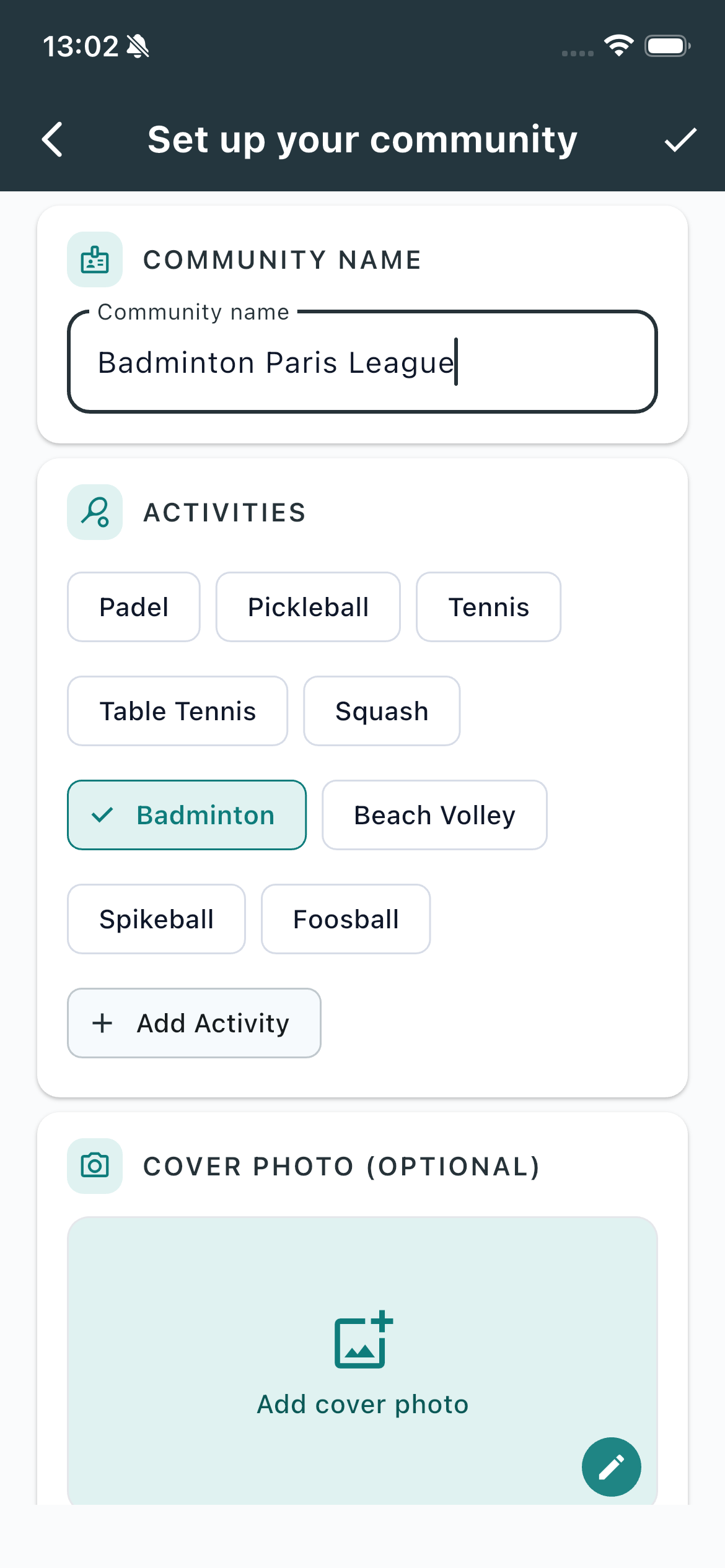
コミュニティをセットアップ 画面に必要事項を入力します。SliceWinはこれらの情報を使ってグループを作成します。
コミュニティ名
必須項目です。プレイヤーが検索または参加するときに表示されます。一意で、3文字以上である必要があります。
アクティビティ
必須項目です。プレイするスポーツをすべて選択してください — Padel、Pickleball、Tennis、Table Tennis、Squash、Badminton、Beach Volley、Spikeball、Foosball — または + Add Activity をタップしてカスタムのアクティビティを追加します。
複数選択した場合は Primary activity を設定してください。メンバーがコミュニティを開いたときに最初に表示されるデフォルトのスポーツになります。
カバー写真(任意)
カバー写真を追加すると、プレイヤーがグループを認識しやすくなります。スキップして、後からプロフィールで追加することもできます。
アクセス
フォームで、近くのプレイヤーがコミュニティを見つけられるかどうかを尋ねます。
- Yes — 所在地を設定して、近くの検索に表示されるようにします。
- No — プレイヤーは招待リンク、またはコミュニティ名の検索で参加します。
準備ができたら、チェックマークまたは Create community をタップします。
作成後のはじめに
コミュニティが作成されると、管理 タブに はじめに チェックリストが表示されます。
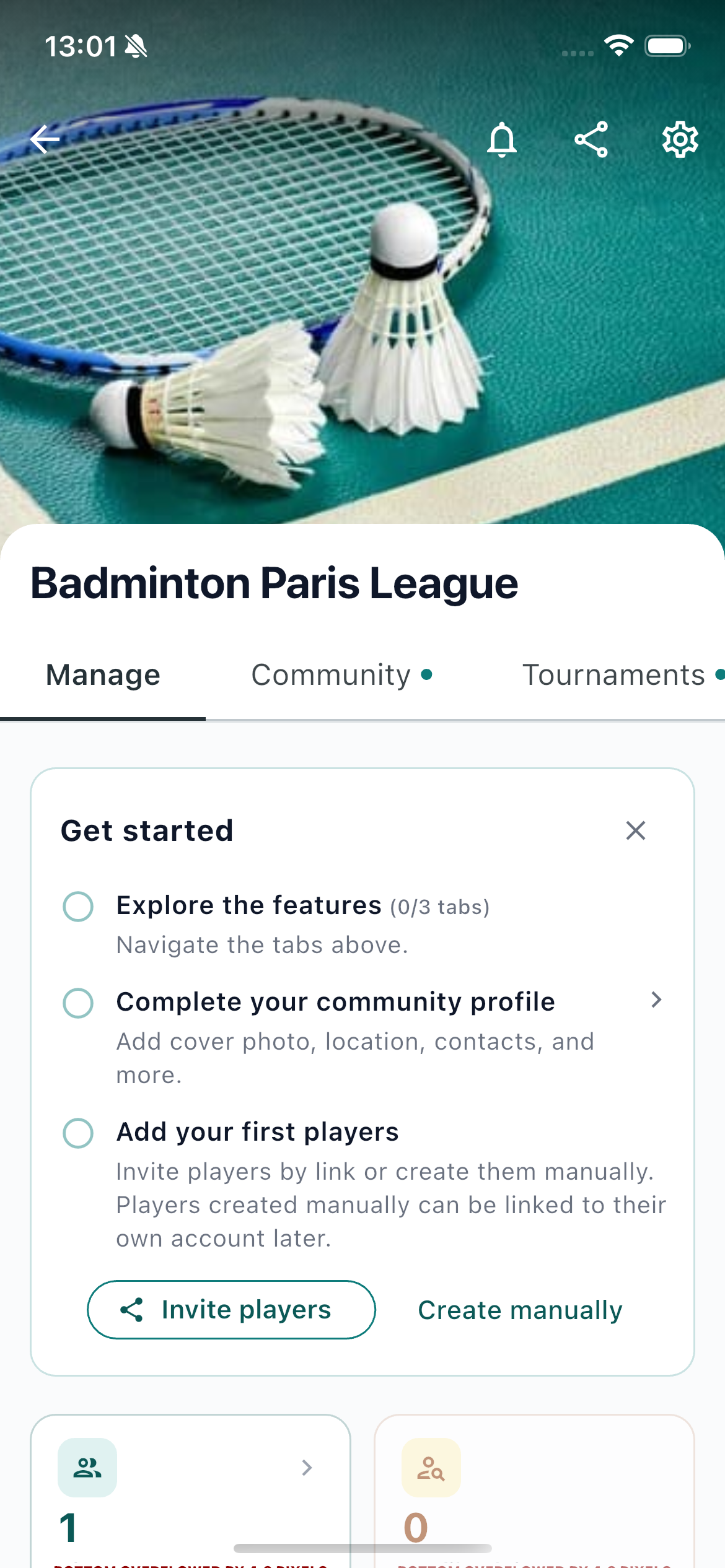
- 機能を確認 — 上部のタブ(コミュニティ、トーナメント、その他コミュニティに表示されるタブ)を開いて、SliceWinでできることを確認します。
- コミュニティプロフィールを完成 — カバー写真、所在地、連絡先、作成時にスキップした項目を追加します。
- 最初のプレイヤーを追加 — リンクで招待するか、Create manually をタップします。手動で追加したプレイヤーは、後から自分のアカウントとリンクできます。
カードはいつでも閉じられます。プロフィールが完成し、最初のプレイヤーを追加すると、自動的に消えます。
次のステップ
コミュニティの準備が整いました。最初のプレイヤーを招待または追加し、試合を報告したり、トーナメント を開催したり、オープンマッチを作成したりできます。
施設を設定する場合は、クラブを作成 をご覧ください。
最終更新: 2026年8月