
Configurare le prenotazioni campi
Questa guida spiega come configurare le prenotazioni campi online per il tuo club su SliceWin. Una volta configurato, i giocatori prenotano i campi direttamente dall'app — e tu gestisci tutto dal telefono.
Tempo necessario: ~15 minuti
Ti serve: Il club già creato su SliceWin.
Prima di iniziare
Le prenotazioni campi su SliceWin si basano su due elementi:
- Le griglie tariffarie definiscono durata degli slot, orari di apertura e prezzi per un dato schema settimanale
- I campi sono i campi fisici della tua struttura, ciascuno associato a una griglia tariffaria
Ne creerai almeno uno di ciascuno. Se campi diversi hanno prezzi diversi, creerai più griglie tariffarie — una per schema di prezzo.
Passo 1 — Crea la tua prima griglia tariffaria
Le griglie tariffarie controllano quando i giocatori possono prenotare, per quanto tempo e a quale prezzo.
Come arrivarci: Apri l'app SliceWin → Seleziona il club → Impostazioni club → Sistema prenotazioni → Tariffe e orari
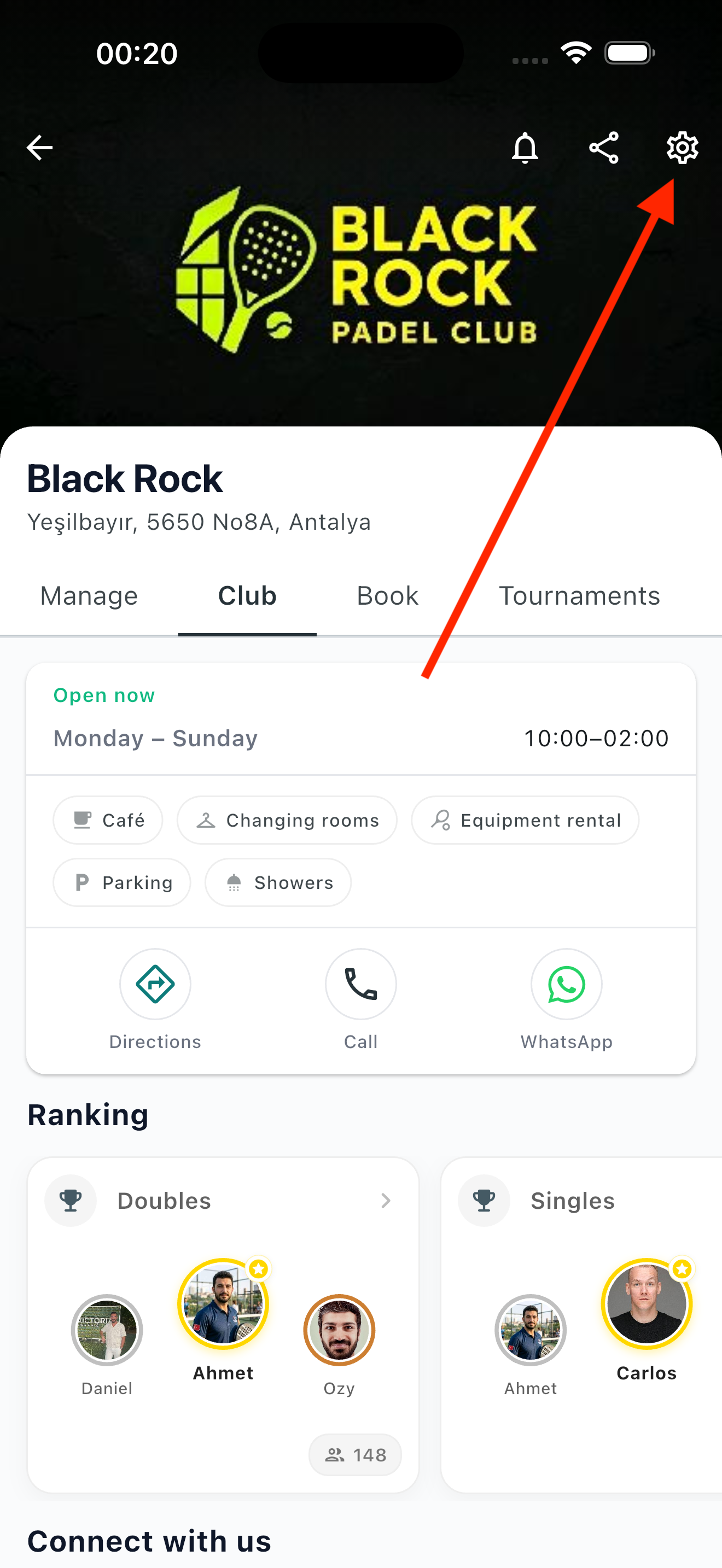
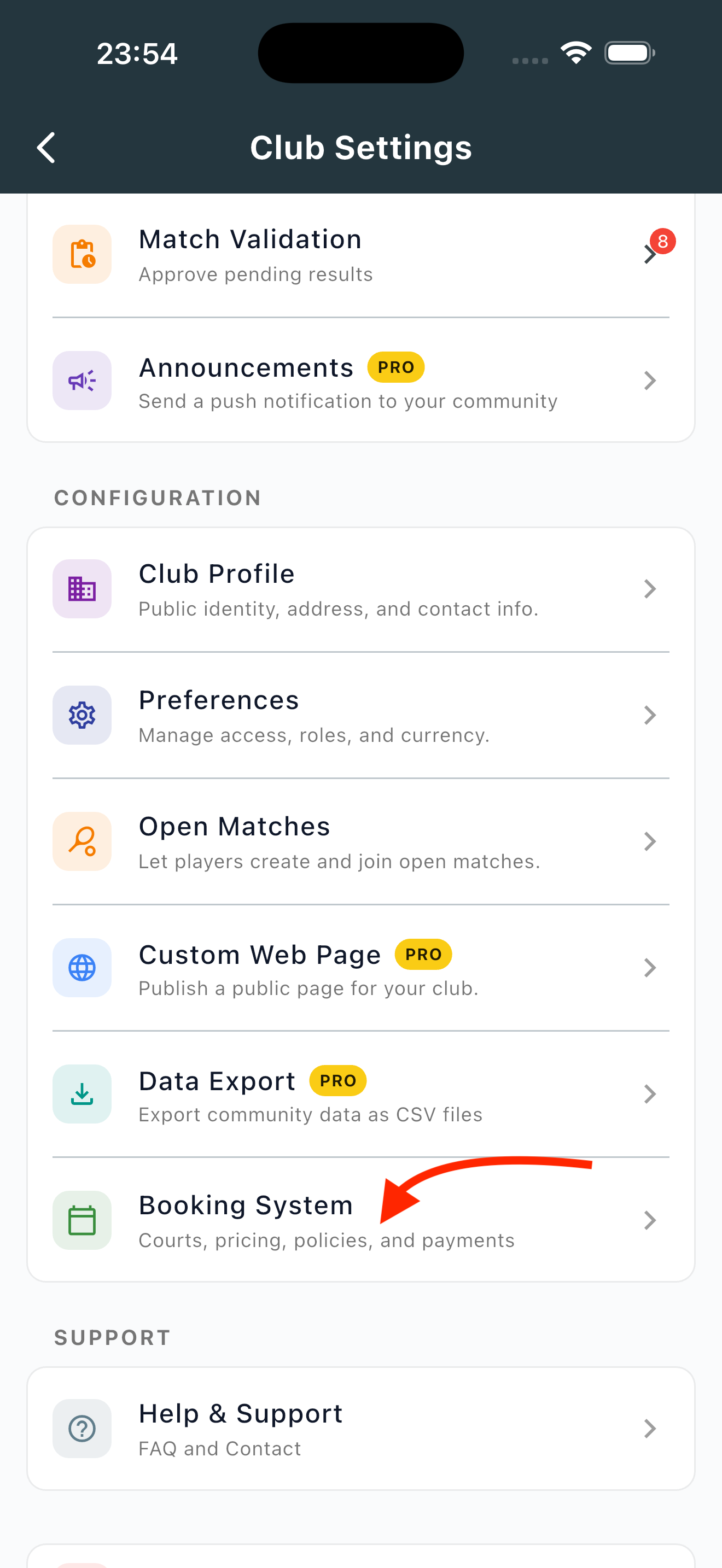
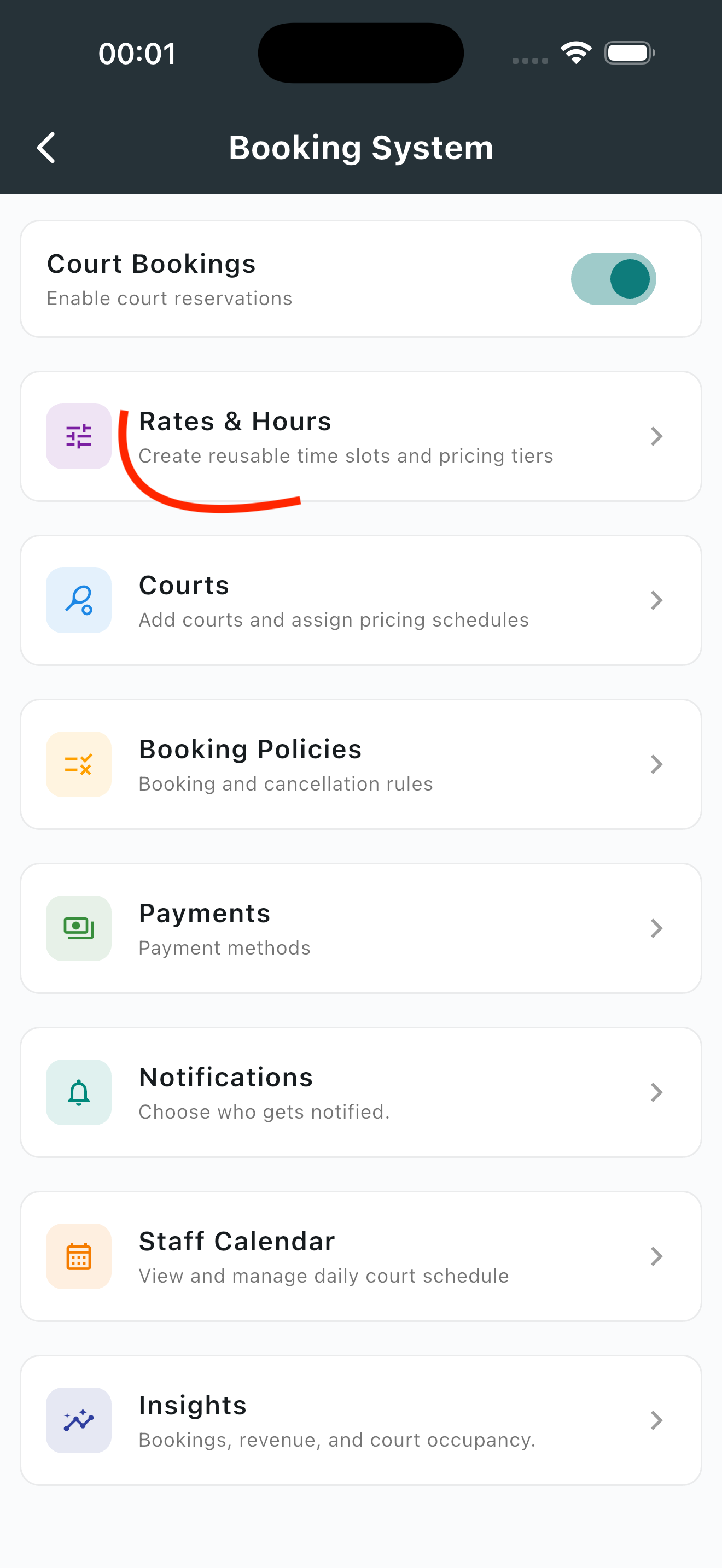
Tocca Aggiungi griglia tariffaria per creare la prima.
Nota: La prima volta che configuri, SliceWin può chiederti di confermare valuta e fuso orario prima di creare la prima griglia tariffaria. Si applicano a tutte le prenotazioni — assicurati che siano corretti.
Dai un nome alla griglia — qualcosa di breve che riconoscerai dopo, come «Standard» o «Settimana flex».
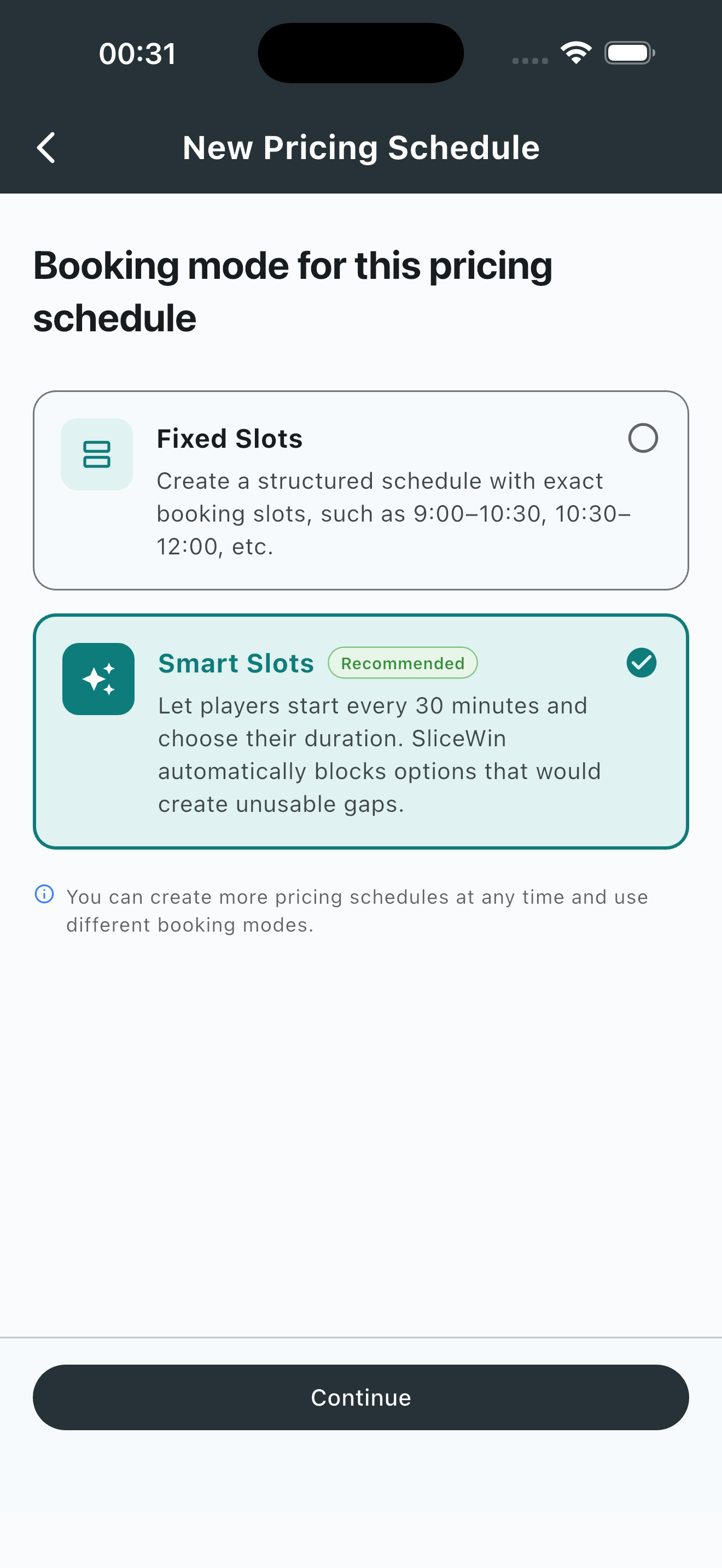
Scegli la modalità slot:
- Fixed Slots — ideale se gli slot hanno sempre la stessa durata (ad esempio ogni prenotazione dura esattamente 90 minuti). Più semplice da configurare.
- Smart Slots — ideale se vuoi che SliceWin inserisca automaticamente durate diverse (60/90/120 min) nella giornata senza lasciare buchi scomodi. Più flessibile.
Non sai quale scegliere? Inizia con Smart Slots. Puoi cambiare dopo.
Configura slot e prezzi:
Per ogni giorno della settimana, imposta orari di apertura e prezzo per slot. Puoi copiare la configurazione di un giorno su altri per risparmiare tempo.
Suggerimento: Se i prezzi cambiano in base all'orario (ad esempio più costosi in fascia di punta), dividi la giornata in più fasce orarie — ciascuna con il proprio prezzo.
Salva la griglia quando hai finito.
Passo 2 — Crea i tuoi campi
Assegna ora la griglia tariffaria ai campi reali.
Come arrivarci:
Impostazioni club → Sistema prenotazioni → Campi
Tocca Aggiungi campo per ogni campo della tua struttura.
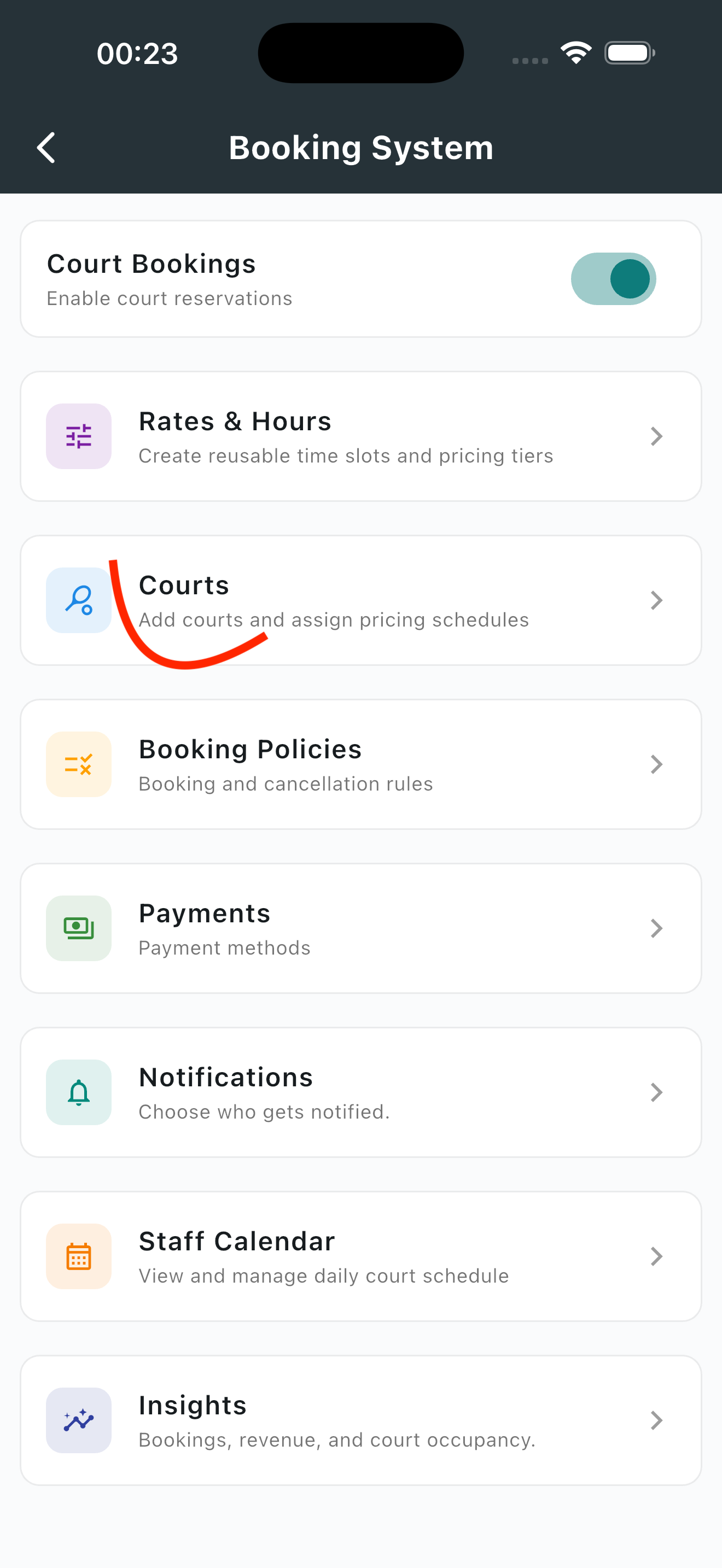
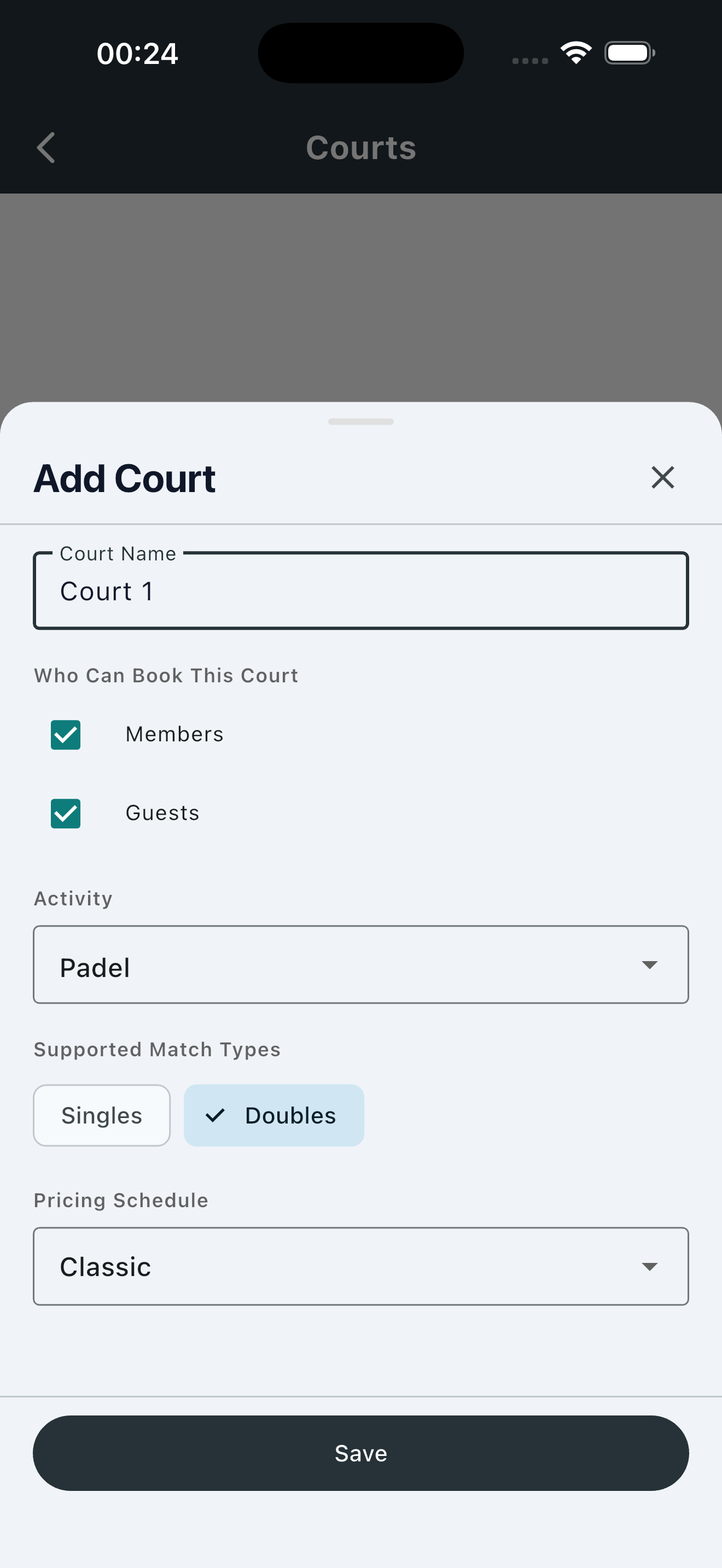
Per ogni campo, imposta:
- Nome del campo (ad esempio «Campo 1», «Campo Tapia», «Campo centrale»)
- Attività (padel, tennis, pickleball…)
- Singolare, doppio o entrambi
- La griglia tariffaria del Passo 1
Tutti i campi hanno lo stesso prezzo? Assegna la stessa griglia a ogni campo.
Alcuni campi hanno prezzi diversi? Ripeti il Passo 1 per creare griglie tariffarie aggiuntive, poi assegnale ai campi interessati.
Suggerimento: Puoi aggiungere attributi personalizzati ai campi — tipo di superficie, tipo di parete, illuminazione, copertura e tutto ciò che conta nel tuo club. I giocatori li vedono quando cercano slot disponibili e possono filtrare la ricerca.
Fatto — sei pronto ad accettare prenotazioni.
Passo 3 — Prova la tua prima prenotazione
Con i campi configurati, vai alla scheda Prenotazioni — gli slot dovrebbero essere prenotabili. Prima di aprire ai giocatori, prenota uno slot di prova:
- Vai alla pagina Prenotazioni del club nell'app
- Scegli un campo, data e ora
- Conferma la prenotazione
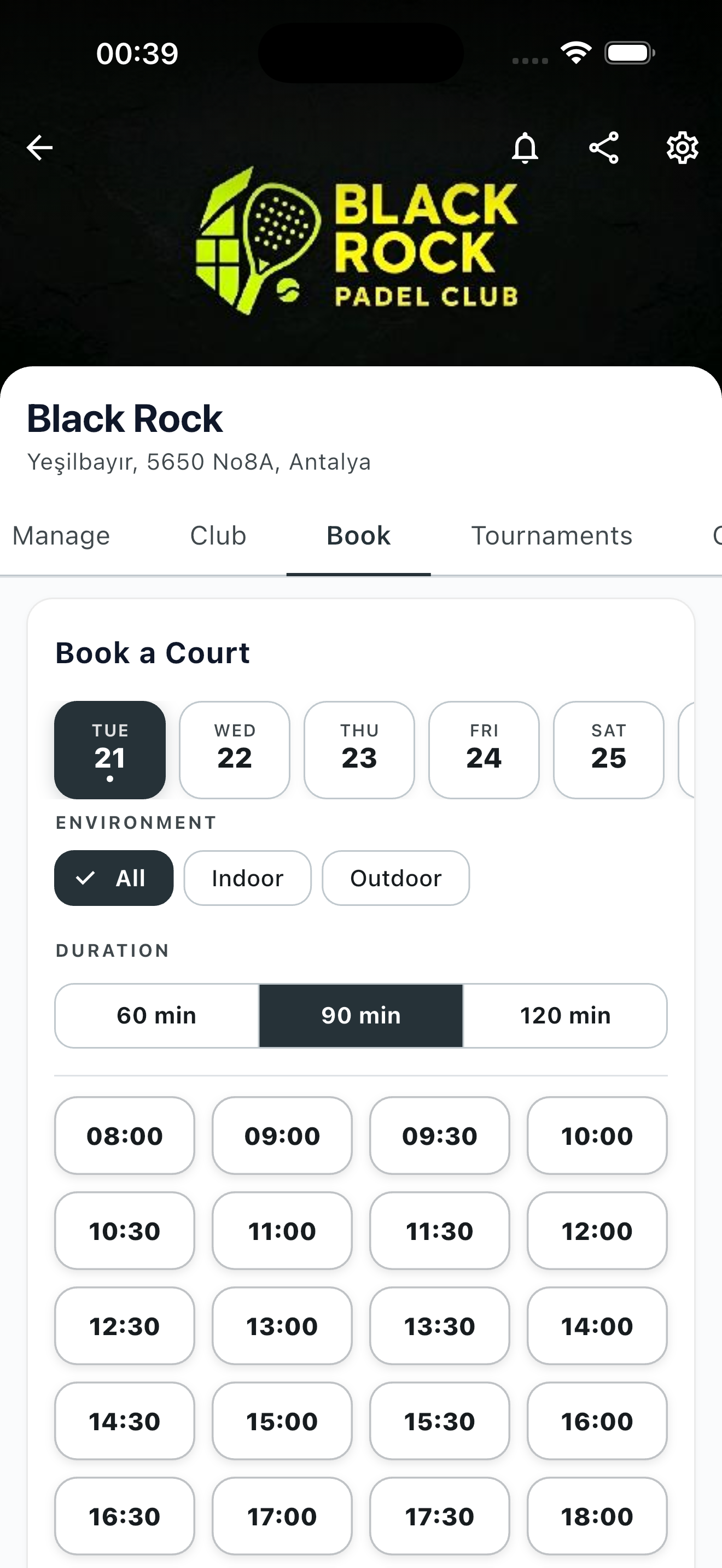
La prenotazione dovrebbe comparire subito nel calendario admin. Se qualcosa non va, torna a tariffe o campi e regola.
Gestire le prenotazioni
Come admin del club, hai piena visibilità su cosa succede sui campi. Nella scheda Gestisci, accedi alle prenotazioni con vista calendario o vista elenco.
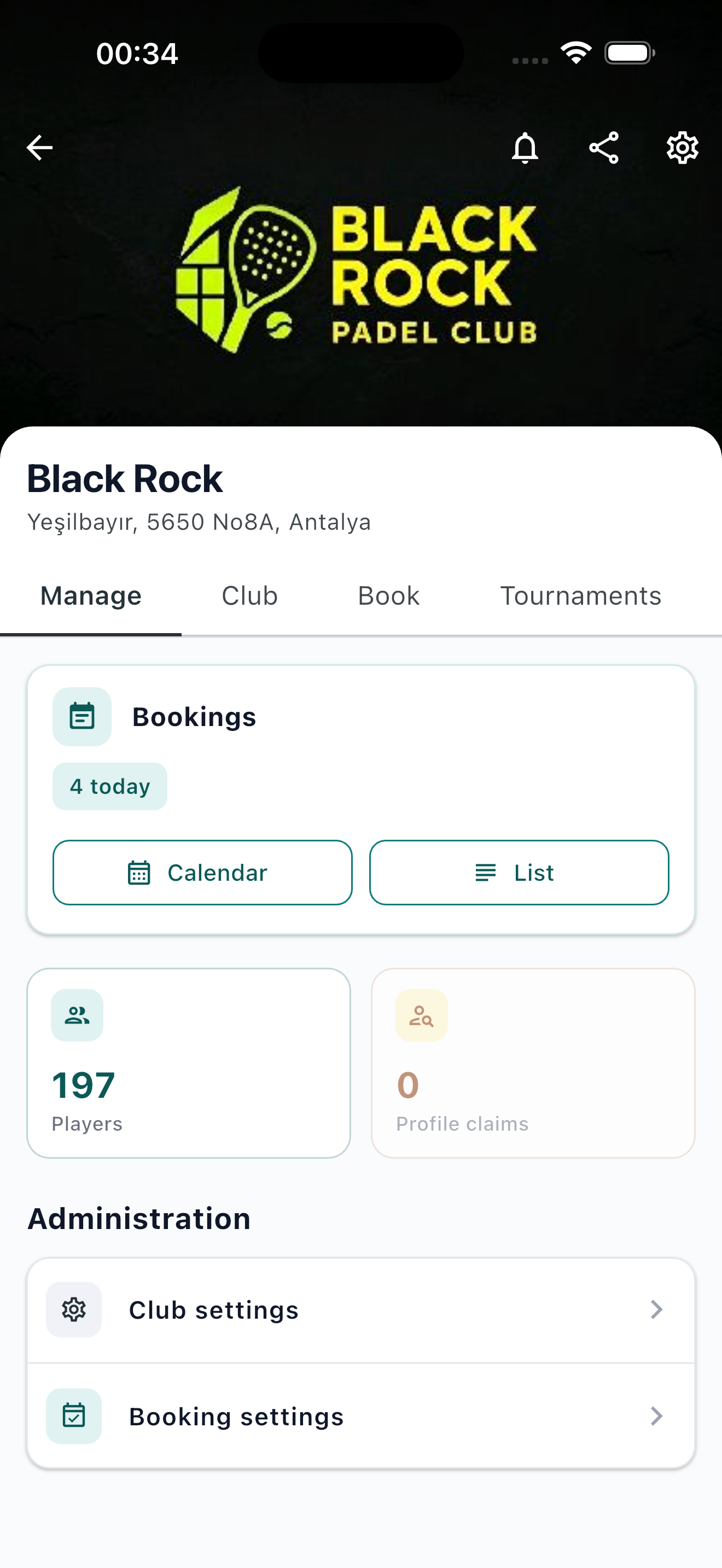
Vista calendario — vedi tutte le prenotazioni su tutti i campi per qualsiasi giorno, a colpo d'occhio.
Vista elenco — filtra e ordina prenotazioni per data, campo o giocatore.
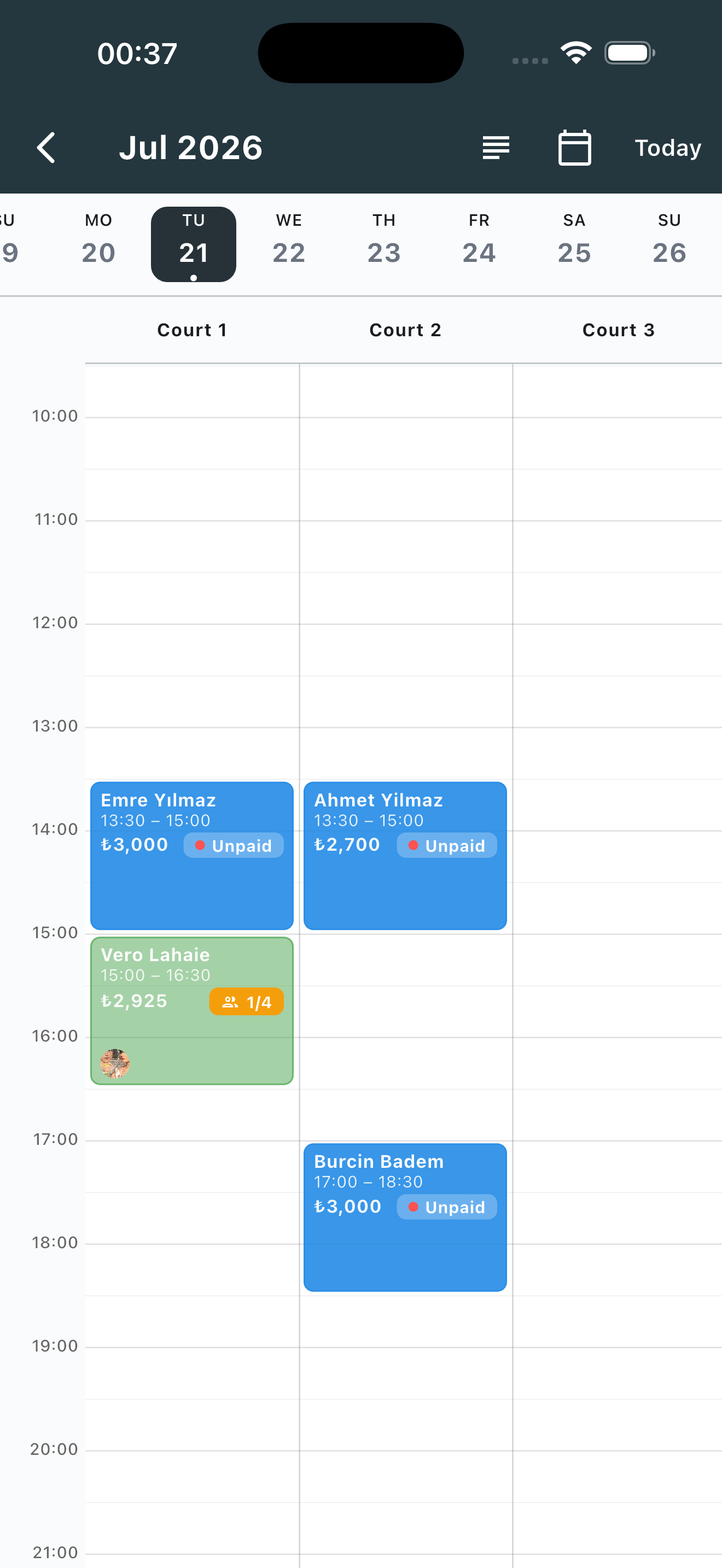
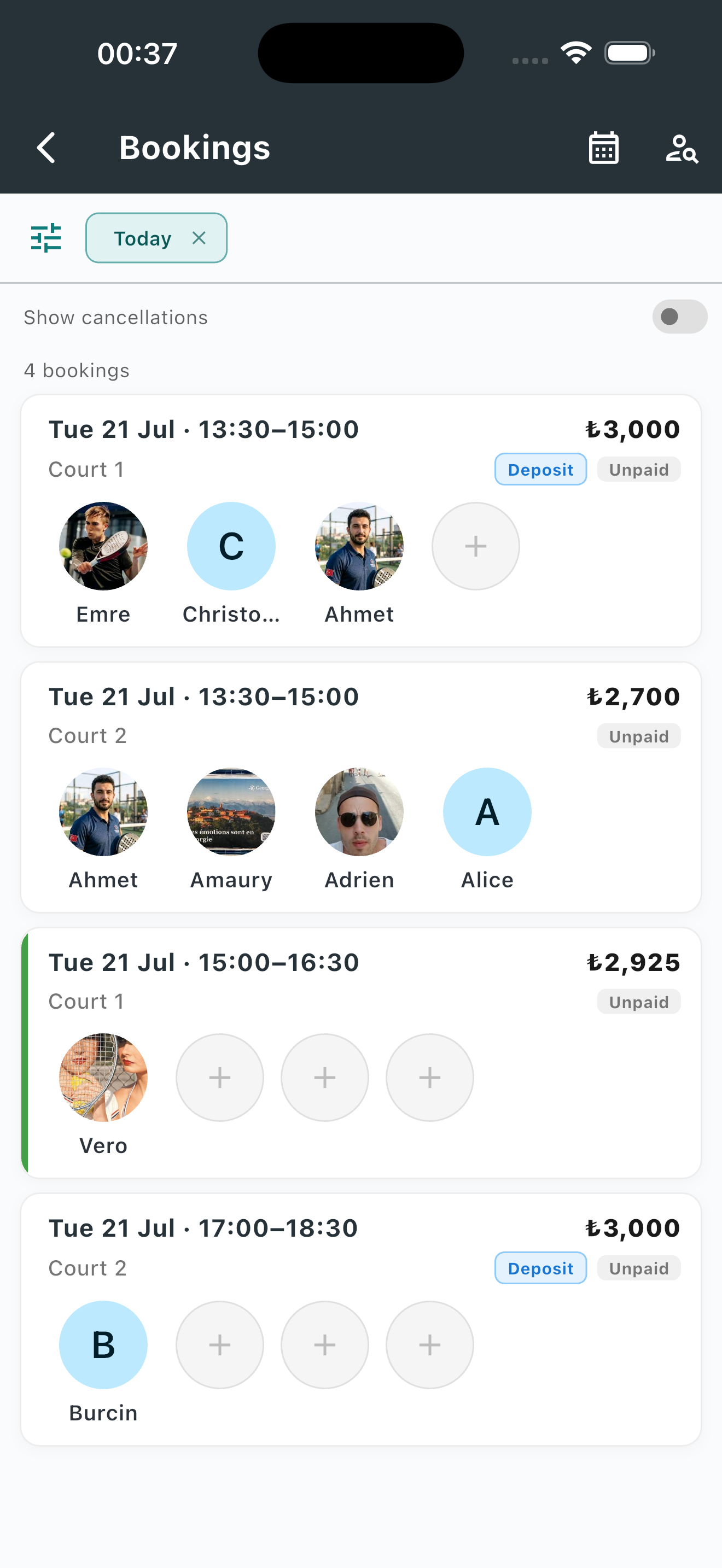
Tracciamento pagamenti — segna ogni prenotazione come pagata, non pagata o rimborsata. Filtra per vedere chi deve ancora pagare.
Tipi di prenotazione che i giocatori possono creare
Prenotazioni private — un giocatore prenota un campo per il suo gruppo. Può invitare altri giocatori direttamente dall'app.
Partite aperte — un giocatore prenota un campo e lo apre ad altri. Ottimo per riempire buchi nel calendario e aiutare i giocatori a trovare partite.
Entrambe funzionano subito una volta configurati i campi.
Andare oltre
Quando la configurazione base funziona bene, alcune opzioni sbloccano più possibilità:
Accettare pagamenti tramite l'app
Collega un provider di pagamento (Stripe, Iyzico, ecc.) e lascia che i giocatori paghino quando prenotano. Riduce i no-show ed elimina ricevute cartacee. Scrivici per configurarlo.
Affinare le regole di prenotazione
Imposta la finestra di cancellazione gratuita, penalità no-show, sconti membri e cancellazione automatica delle partite aperte incomplete — tutto configurabile per adattarsi al funzionamento reale del club.
Dove trovarlo: Impostazioni club → Sistema prenotazioni → Regole di prenotazione
Pagina web di prenotazione personalizzata
Possiamo creare una pagina web dedicata al tuo club, così i giocatori prenotano senza scaricare l'app. Ideale per ospiti, walk-in e chi preferisce il browser. Basta chiedere.
Serve aiuto?
Contattaci su Messenger o WhatsApp — ti guidiamo su tutto in 10–15 minuti.
Ultimo aggiornamento: luglio 2026