
Creare un torneo
Questa guida spiega come creare un torneo in SliceWin — dalla scheda Tornei alla lobby, fino a toccare Avvia.
Tempo necessario: ~10 minuti
Ti serve: Un club o una community già creati su SliceWin.
Prima di iniziare
Un torneo vive sempre dentro un club o una community. Creane uno prima, poi aprilo nell'app.
Lo staff (Owner, Admin o Manager) può creare tornei.
Apri la scheda Tornei
Come arrivarci: Apri l'app SliceWin → Seleziona il club → Tornei
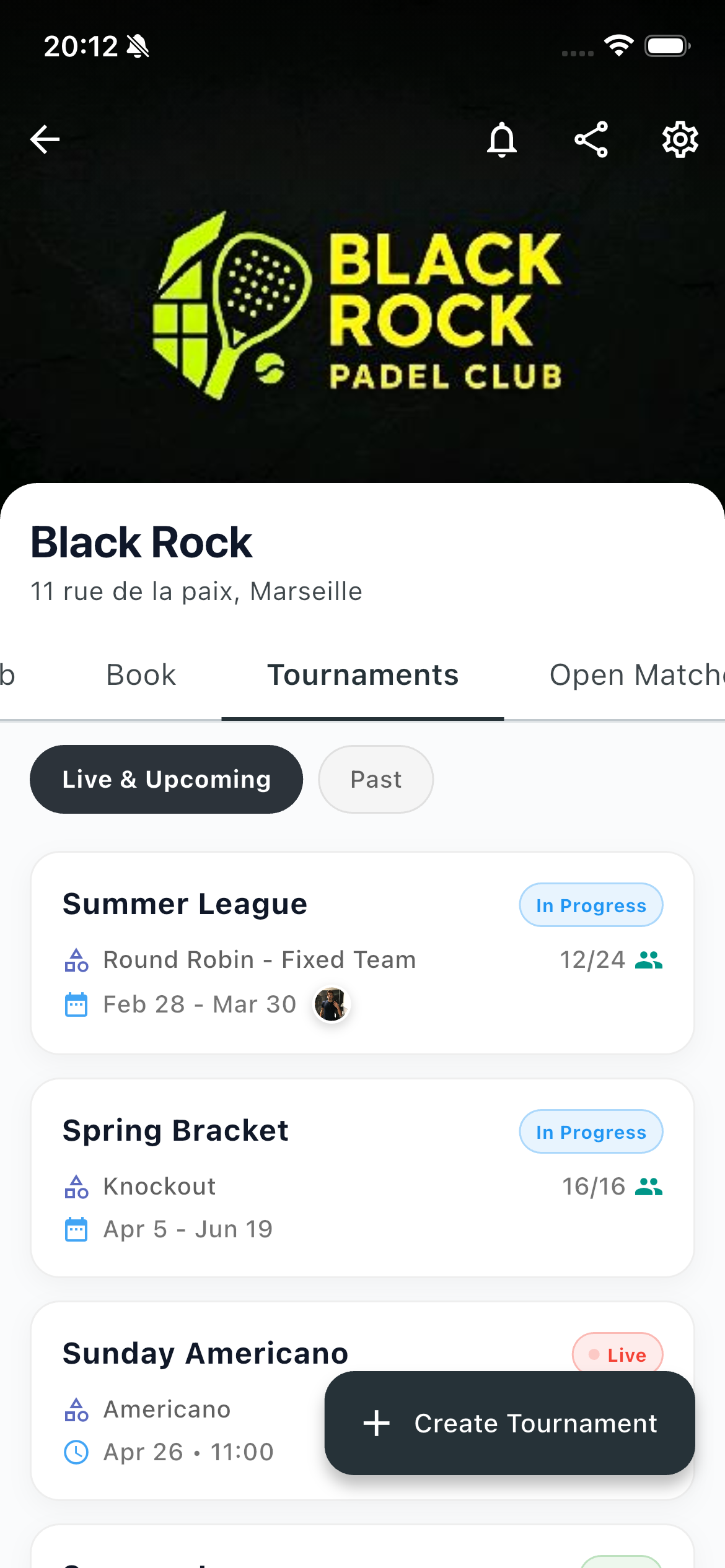
Tocca + Crea torneo.
L'elenco mostra eventi In corso e In programma, più Passati quando serve. Non serve una lista vuota — crea il prossimo torneo quando vuoi.
Scegli un formato
Nella schermata Crea torneo, dai un nome all'evento e scegli un formato. Il formato decide come vengono generate le partite e come è organizzata la lobby.
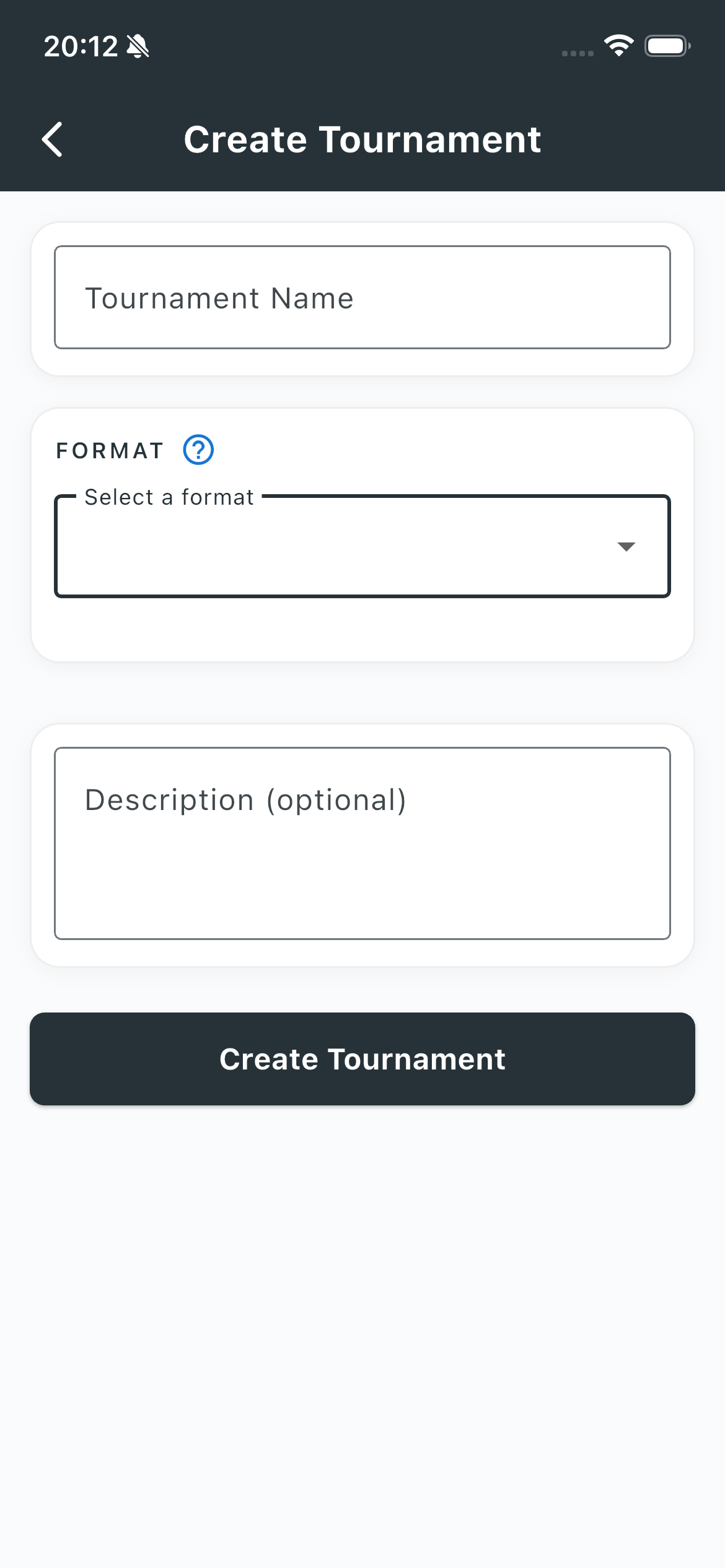
Non sai quale formato usare? Vedi Formati torneo.
La descrizione è opzionale — utile per premi, livello atteso o cosa portare.
Se il club ha più di un'attività, scegli prima l'attività (padel, tennis, pickleball…). Formati e opzioni singolare/doppio seguono quell'attività.
Impostazioni comuni a tutti i formati
Questi campi compaiono indipendentemente dal formato scelto.
Nome torneo — ciò che i giocatori vedono nell'elenco e nella lobby.
Competitivo o Amichevole
- Competitivo — le partite aggiornano la classifica Elo del club
- Amichevole — le partite non influenzano la classifica del club
Data e ora — quando inizia il torneo. Eventi multi-giorno (lega o calendario flessibile) chiedono anche la data di fine.
Max giocatori o squadre — la capacità mostrata nella lobby (ad esempio 12/24).
Iscrizione — gratuita o a pagamento. Se a pagamento, imposti l'importo e come riscuoterlo.
Approvazione iscrizione — accetta automaticamente chi si unisce, o revisiona prima che entrino.
Descrizione — note opzionali per i giocatori.
Suggerimento: Per ridurre i no-show, SliceWin può riscuotere il pagamento nell'app. Vedi Riscuotere una quota di iscrizione.
Impostazioni specifiche del formato
Dopo aver scelto un formato, compaiono opzioni extra. Solo quelle di quel formato sono mostrate.
Singolare o doppio
Mostrato quando il club supporta entrambi, per la maggior parte dei formati. Torneo a squadre in modalità Flexible usa un controllo separato «formati partita supportati» (singolare, doppio o entrambi).
Partner rotanti o fissi
Open Play / Americano e Swiss / Mexicano, solo doppio.
- Rotanti — i partner cambiano ogni round
- Fissi — le coppie restano insieme
Partite per avversario
Round Robin, Group Round Robin e Torneo a squadre in modalità Round Robin. Giocare ogni avversario una o due volte.
Numero di gruppi
Solo Group Round Robin. Giocatori o squadre divisi in quel numero di gruppi e giocano solo nel proprio gruppo.
Regole di abbinamento
Solo Swiss / Mexicano.
- Classifica — abbina classifiche simili per partite equilibrate
- Evita ripetizioni — preferisce nuovi partner e avversari a un abbinamento rigido per classifica
Metodo di classifica
Open Play / Americano e Swiss / Mexicano.
- Partite vinte — classifica per vittorie
- Punti totali — classifica per punti segnati
Flexible (Open Play) permette anche di classificare per percentuale vittorie, differenza Elo o Elo solo del torneo.
Calendario
Round Robin, Group Round Robin, Eliminazione diretta, Flexible (Open Play) e Torneo a squadre.
- Sessione o Evento — una seduta, con ora di inizio
- Lega — partite distribuite su un intervallo di date; i giocatori programmano le partite
- Calendario flessibile — solo Eliminazione diretta; finestra più lunga invece di una sessione unica
Le sessioni Americano e Mexicano non mostrano questo toggle — si svolgono come sessione unica.
Numero di campi
Solo per formati che generano round su un insieme di campi, e solo quando il torneo è una sessione di un giorno (non lega né calendario multi-giorno).
Casi tipici: Americano, Swiss / Mexicano, Round Robin, Group Round Robin e Torneo a squadre in modalità Round Robin — quando giocati in una sessione.
Non richiesto per Eliminazione diretta, Flexible (Open Play o Torneo a squadre), né lega / evento multi-giorno. SliceWin usa il numero di campi per definire quante partite corrono in parallelo.
Struttura eliminazione diretta
Solo Eliminazione diretta.
- Fase a gironi opzionale (round robin), con numero gruppi e qualificati per gruppo
- Qualificati diretti opzionali che saltano i gironi
- Partite di classifica opzionali dopo l'eliminazione
- Le dimensioni del tabellone si adattano al numero di squadre all'avvio
Extra Torneo a squadre
Solo Torneo a squadre.
- Modalità Flexible o Round Robin
- Formati partita supportati (modalità Flexible) — singolare, doppio o entrambi
- Lascia scegliere la squadra ai giocatori — o lascia l'assegnazione allo staff
Chi può creare partite
Flexible (Open Play) e Torneo a squadre in modalità Flexible. Se disattivato, solo lo staff può aggiungere partite.
Iscrizione singola
Solo formati a squadre fisse. Permette a un giocatore di unirsi da solo; lo abbinerai dopo nella lobby.
Aggiungi giocatori nella lobby
Dopo aver creato il torneo, entri nella lobby. Qui formi la lista prima dell'inizio.
I giocatori possono scaricare l'app, oppure puoi crearli manualmente — nessuno è obbligato a installare SliceWin.
- Invita nell'app — condividi il link d'invito del torneo con il pulsante condividi. Chi si unisce può registrare risultati, vedere la cronologia, aggiungere foto e seguire la classifica.
- Crea manualmente — aggiungi giocatori non registrati. Compaiono nel club e possono giocare senza installare nulla.
Se qualcuno creato manualmente installa l'app in seguito, il profilo può essere unito per mantenere cronologia e classifica.
La lobby si adatta al formato. I formati rotanti mostrano un elenco giocatori. Doppio fisso ed eventi a gruppi permettono di formare squadre e gruppi.
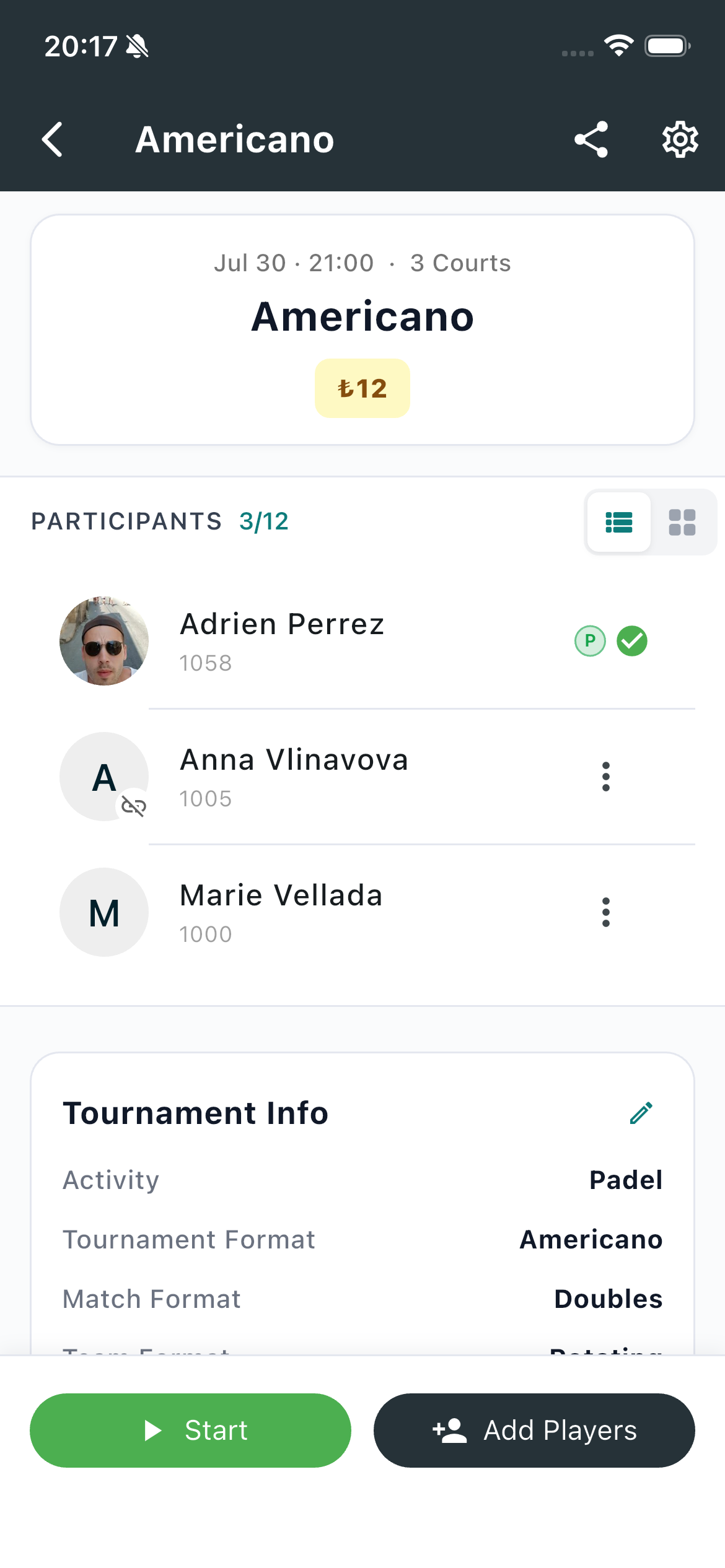
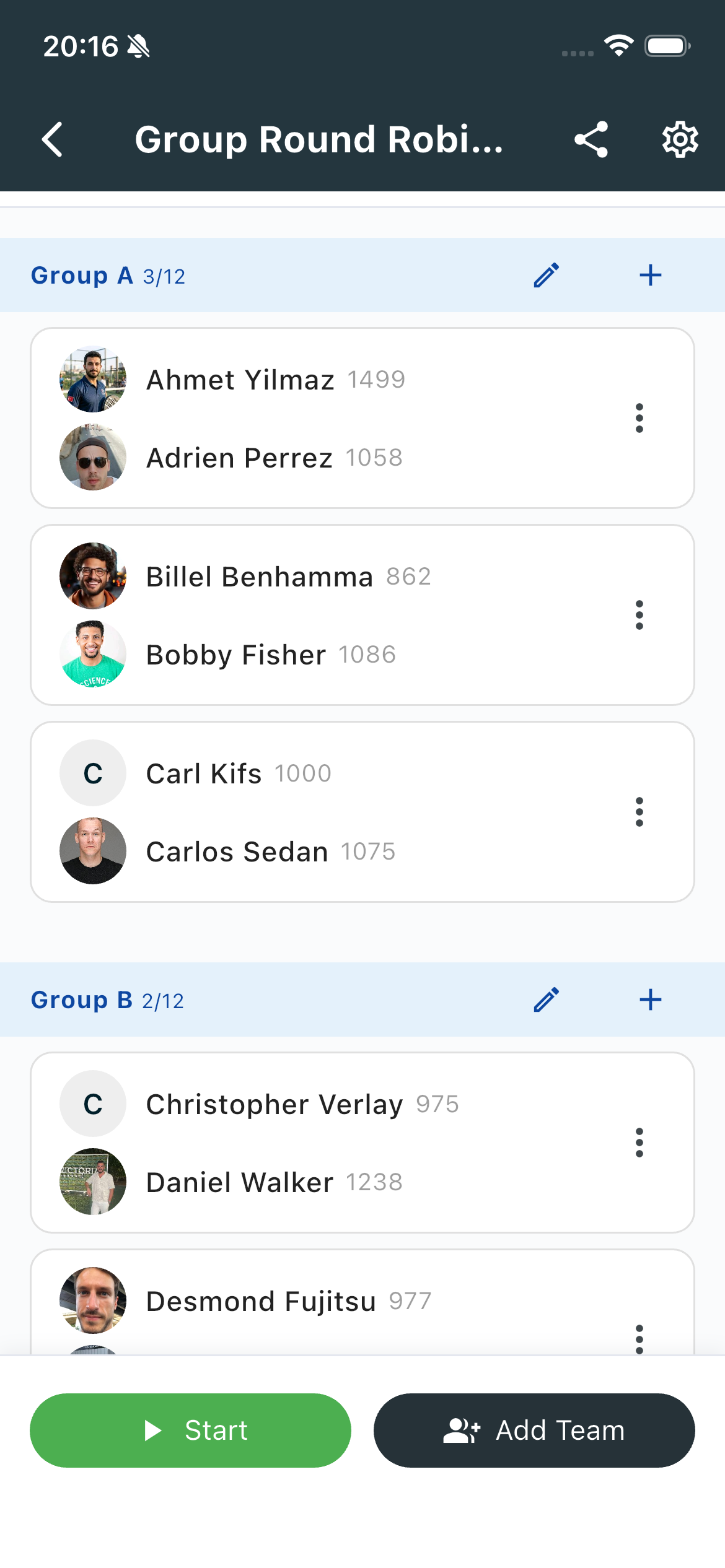
Il punteggio Elo di ogni giocatore compare accanto al nome, per fare seeding dei gruppi o controllare il mix a colpo d'occhio.
La lobby resta flessibile fino all'avvio. Aggiungi o rimuovi giocatori e squadre secondo necessità. Tieni traccia di check-in e pagamento toccando un giocatore o una squadra.
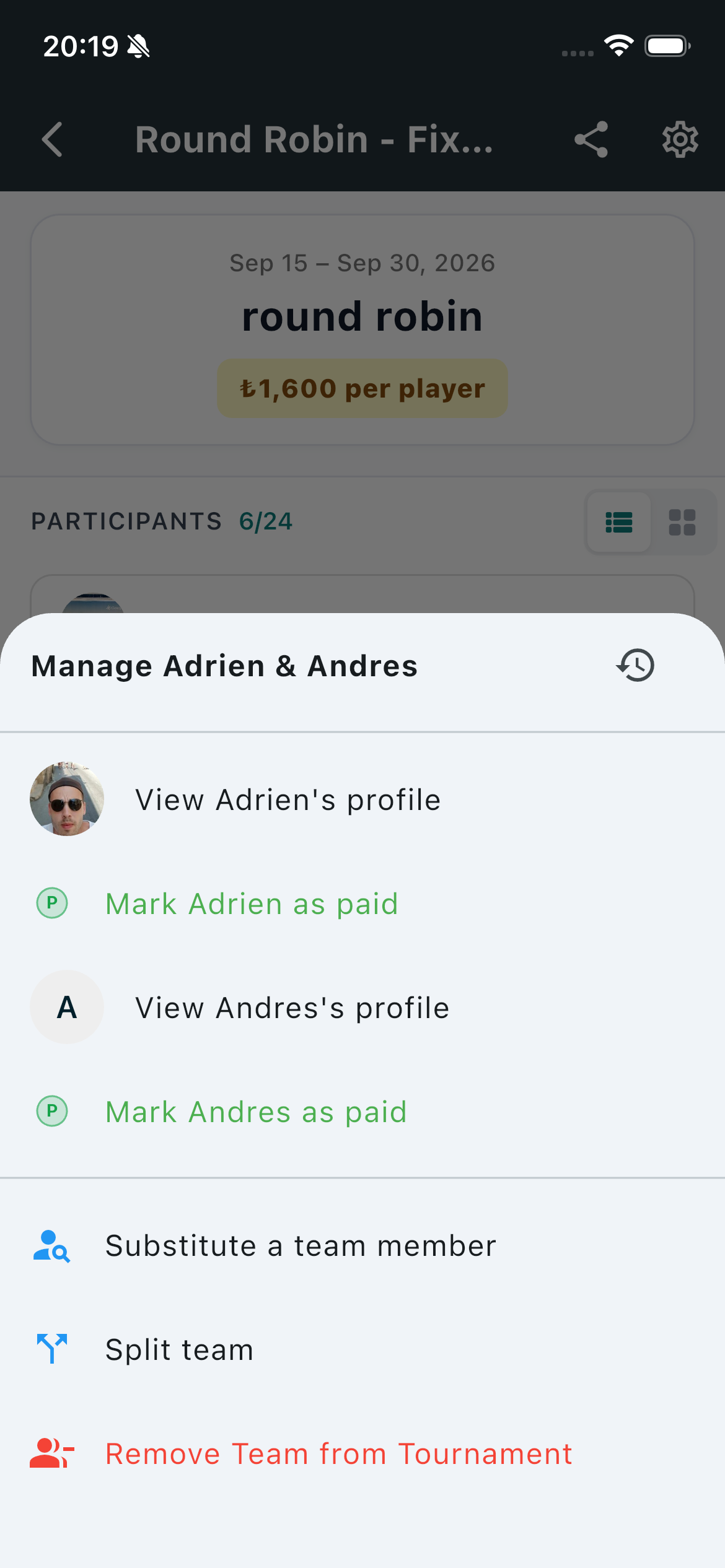
Da quel menu puoi segnare qualcuno come pagato, sostituire un compagno, dividere una coppia o rimuoverli dal torneo.
Avvia il torneo
Quando la lista è a posto, tocca Avvia. SliceWin genera le prime partite dal formato scelto.
Puoi ancora regolare campi e arrivi tardivi dopo l'avvio — lo staff può aggiungere giocatori mentre è in corso.
Serve aiuto?
Domande sulla creazione di un torneo? Contattaci — ti guidiamo nella configurazione.
Ultimo aggiornamento: agosto 2026