
Configurar la reserva de pistas
Esta guía te acompaña en la configuración de la reserva de pistas en línea para tu club en SliceWin. Una vez configurada, tus jugadores pueden reservar pistas directamente desde la aplicación, y tú puedes gestionarlo todo desde tu teléfono.
Tiempo necesario: ~15 minutos
Lo que necesitas: Tu club creado en SliceWin.
Antes de empezar
La reserva de pistas en SliceWin se basa en dos elementos:
- Las tarifas definen la duración de las franjas, los horarios de apertura y los precios para un patrón de días de la semana determinado
- Las pistas son las pistas físicas de tu instalación, cada una asignada a una tarifa
Crearás al menos una de cada. Si distintas pistas tienen precios diferentes, crearás varias tarifas: una por cada patrón de precios.
Paso 1 — Crea tu primera tarifa
Las tarifas controlan cuándo pueden reservar los jugadores, durante cuánto tiempo y a qué precio.
Cómo llegar: Abre la aplicación SliceWin → Selecciona tu club → Ajustes del club → Sistema de reservas → Tarifas y Horarios
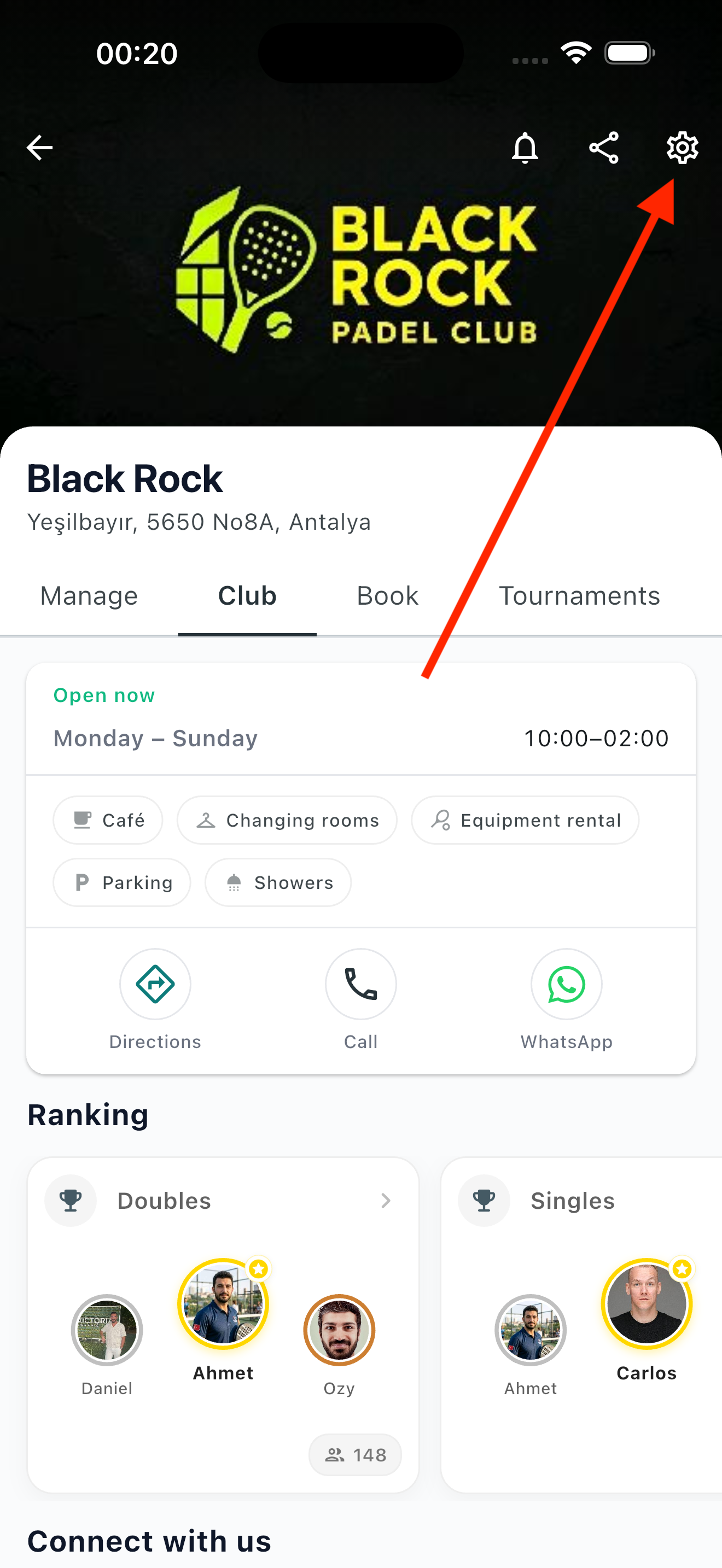
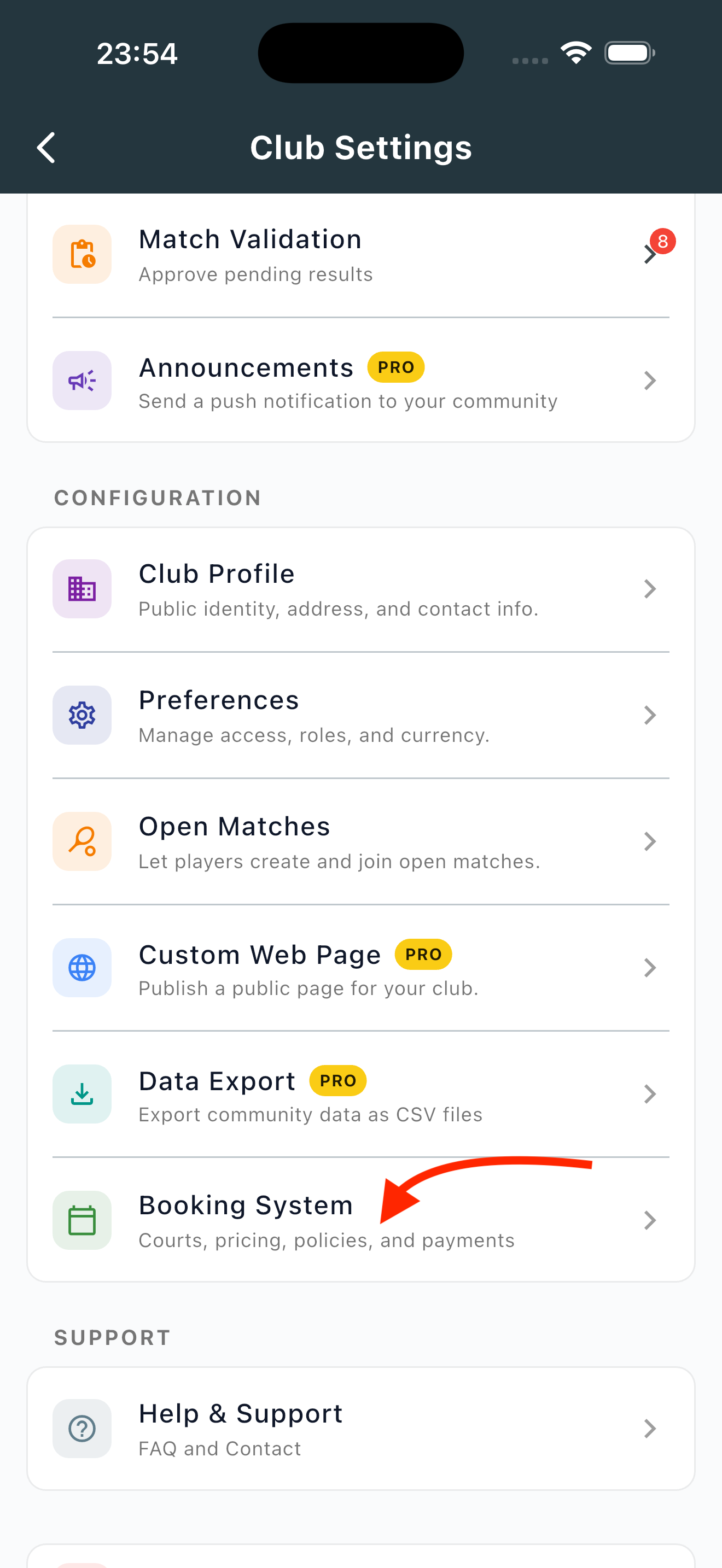
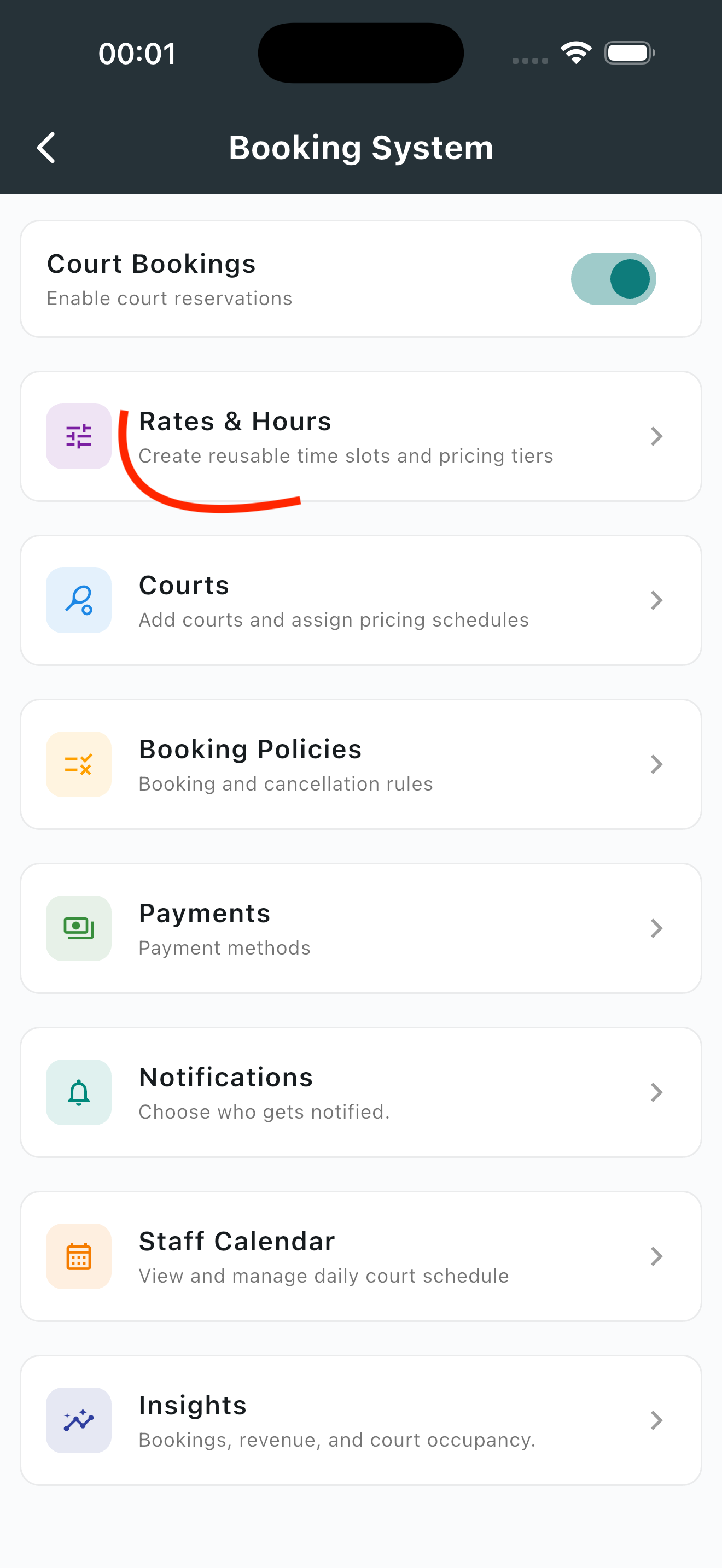
Toca Añadir tarifa para crear la primera.
Nota: La primera vez que lo configures, SliceWin puede pedirte que confirmes tu moneda y tu zona horaria antes de poder crear tu primera tarifa. Se aplican a todas tus reservas, así que asegúrate de que sean correctas.
Ponle un nombre a tu tarifa: algo corto que reconozcas más adelante, como «Estándar» o «Entre semana flexible».
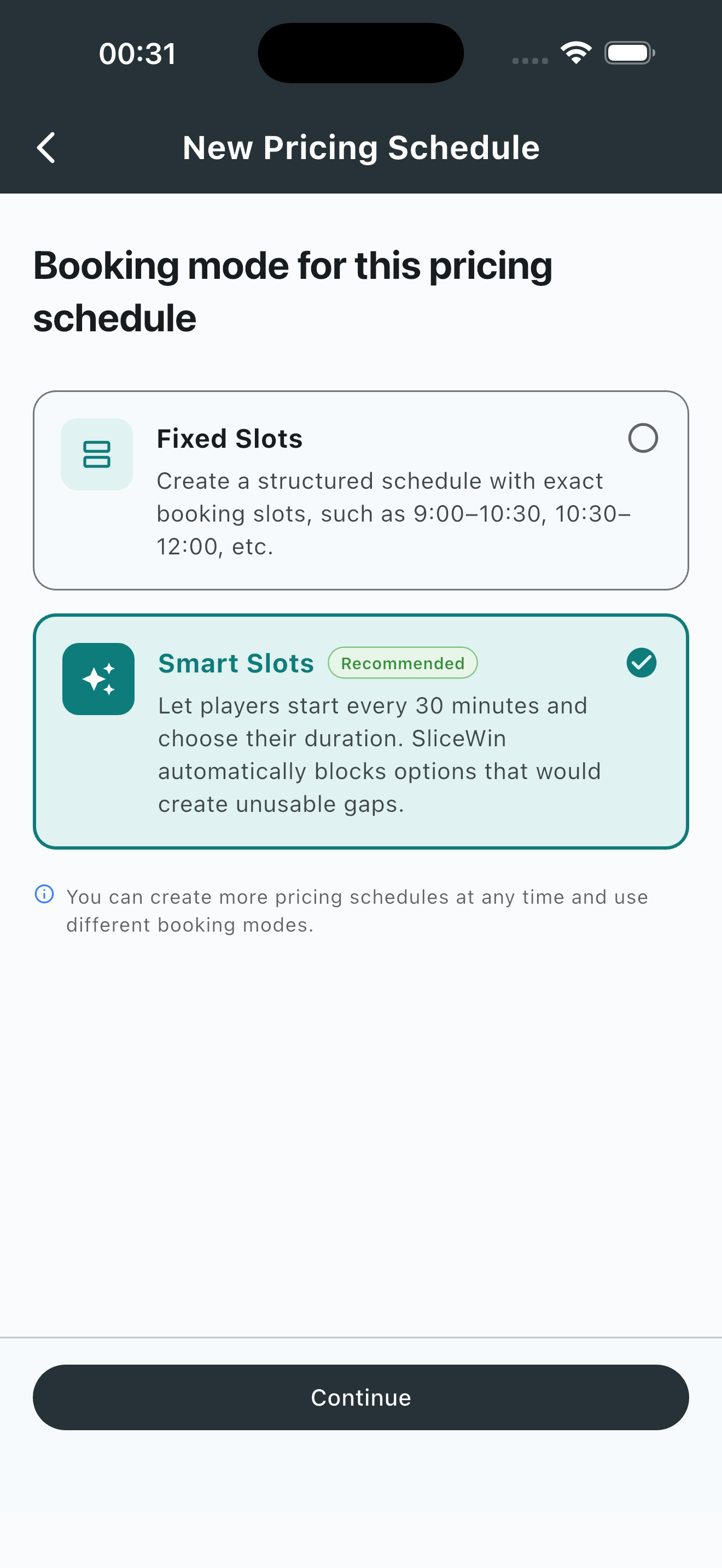
Elige tu modo de franjas:
- Franjas fijas: ideal si tus franjas siempre tienen la misma duración (por ejemplo, cada reserva dura exactamente 90 minutos). Lo más sencillo de configurar.
- Franjas inteligentes: ideal si quieres que SliceWin ajuste automáticamente distintas duraciones (60/90/120 min) a lo largo del día sin dejar huecos incómodos. Más flexible.
¿No sabes cuál elegir? Empieza con las Franjas inteligentes. Puedes cambiarlo más adelante.
Configura tus franjas y precios:
Para cada día de la semana, establece tus horarios de apertura y el precio por franja. Puedes copiar la configuración de un día a otros días para ahorrar tiempo.
Consejo: Si tus precios cambian según la hora del día (por ejemplo, más caros en horario de máxima afluencia), divide el día en varias franjas horarias, cada una con su propio precio.
Guarda la tarifa cuando hayas terminado.
Paso 2 — Crea tus pistas
Ahora asigna tu tarifa a pistas reales.
Cómo llegar:
Ajustes del club → Sistema de reservas → Pistas
Toca Añadir pista para cada pista de tu instalación.
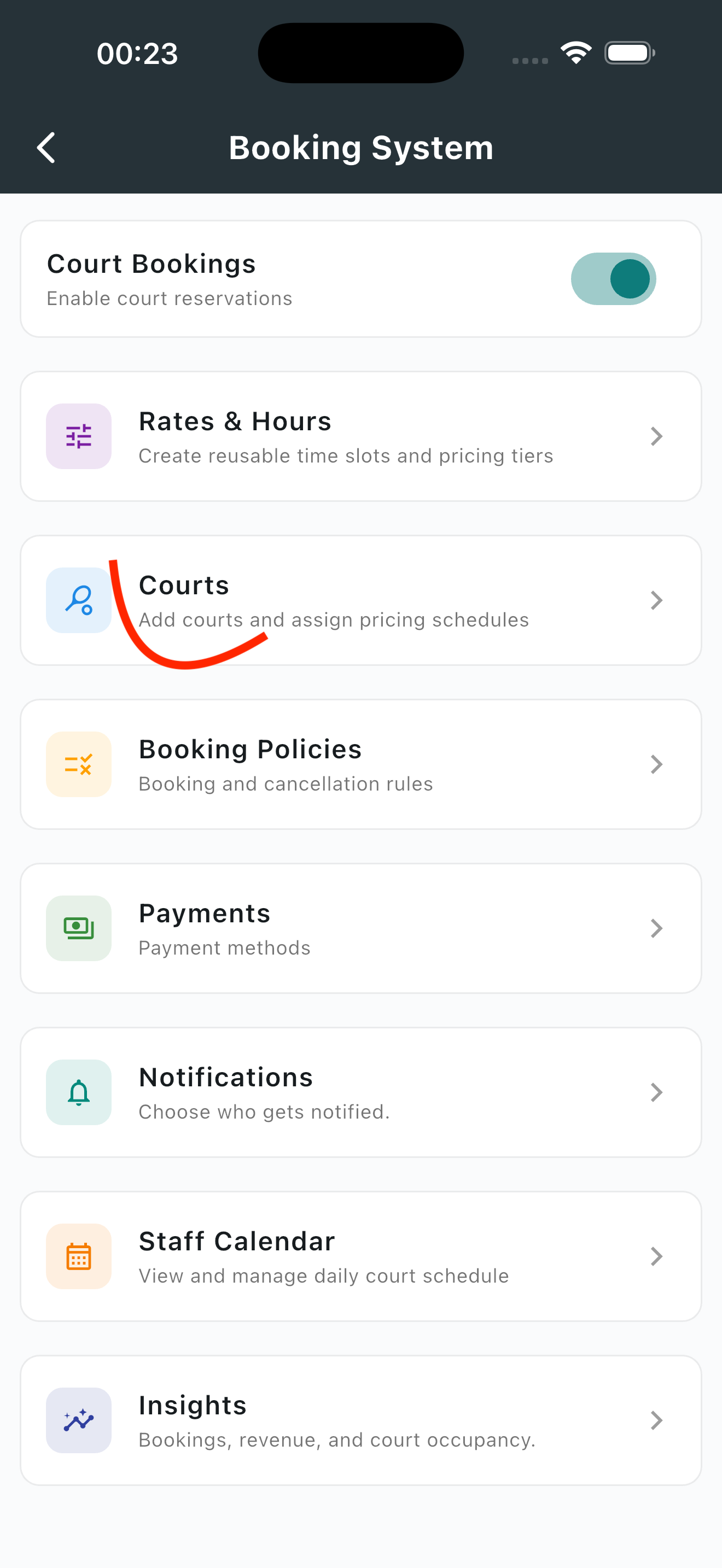
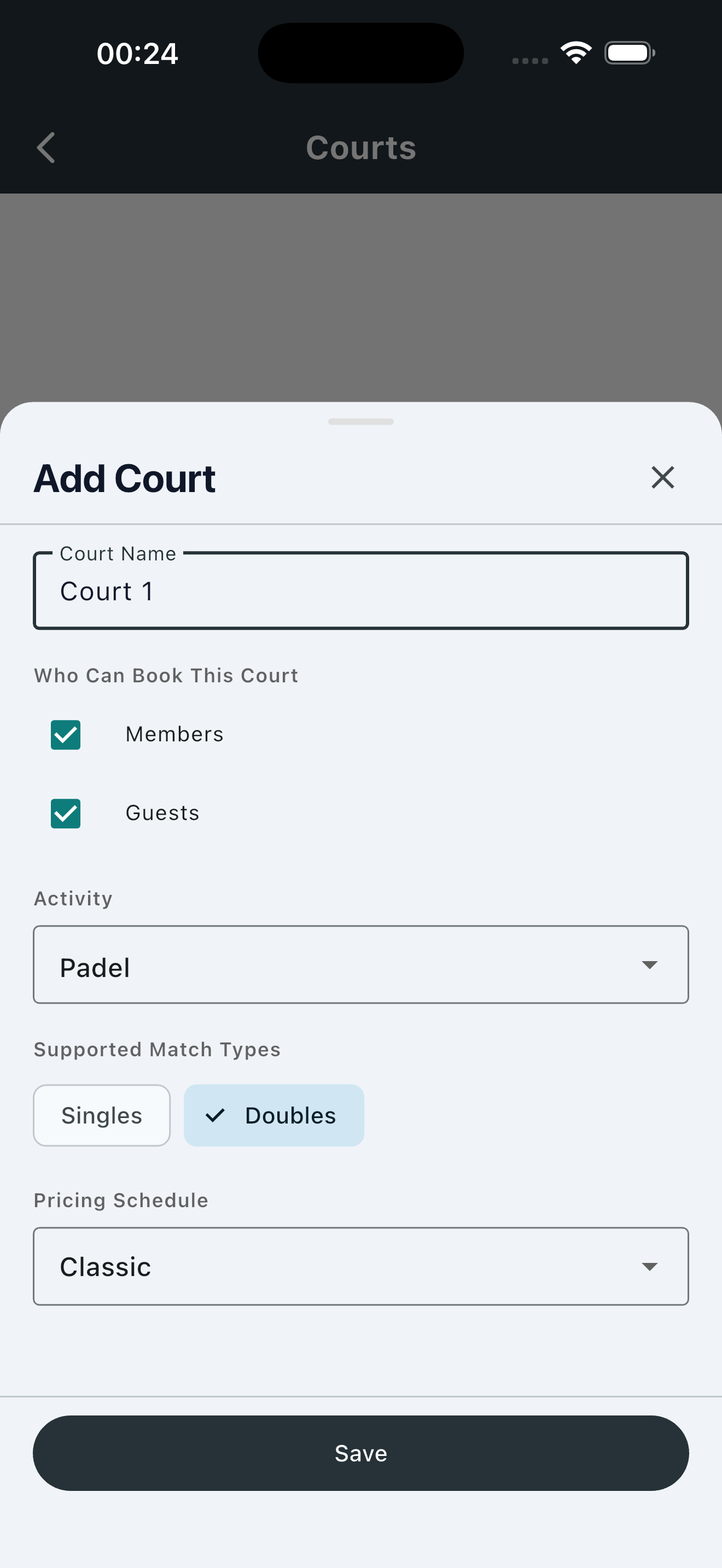
Para cada pista, define:
- El nombre de la pista (por ejemplo, «Pista 1», «Pista Tapia», «Pista central»)
- La actividad (pádel, tenis, pickleball…)
- Individual, dobles o ambos
- La tarifa del Paso 1
¿Todas tus pistas tienen el mismo precio? Asigna la misma tarifa a todas las pistas.
¿Algunas pistas tienen precios diferentes? Repite el Paso 1 para crear tarifas adicionales y luego asígnalas a las pistas correspondientes.
Consejo: Puedes añadir atributos personalizados a tus pistas: tipo de superficie, tipo de pared, iluminación, techo y cualquier otra cosa que importe en tu club. Los jugadores los ven al explorar las franjas disponibles y pueden filtrar su búsqueda en consecuencia.
Eso es todo: ya estás listo para aceptar reservas.
Paso 3 — Prueba tu primera reserva
Una vez configuradas tus pistas, ve a la pestaña Reservar: tus franjas ya deberían poder reservarse. Antes de abrir a tus jugadores, reserva una franja de prueba tú mismo:
- Ve a la página de Reservas del club en la aplicación
- Elige una pista, una fecha y una hora
- Confirma la reserva
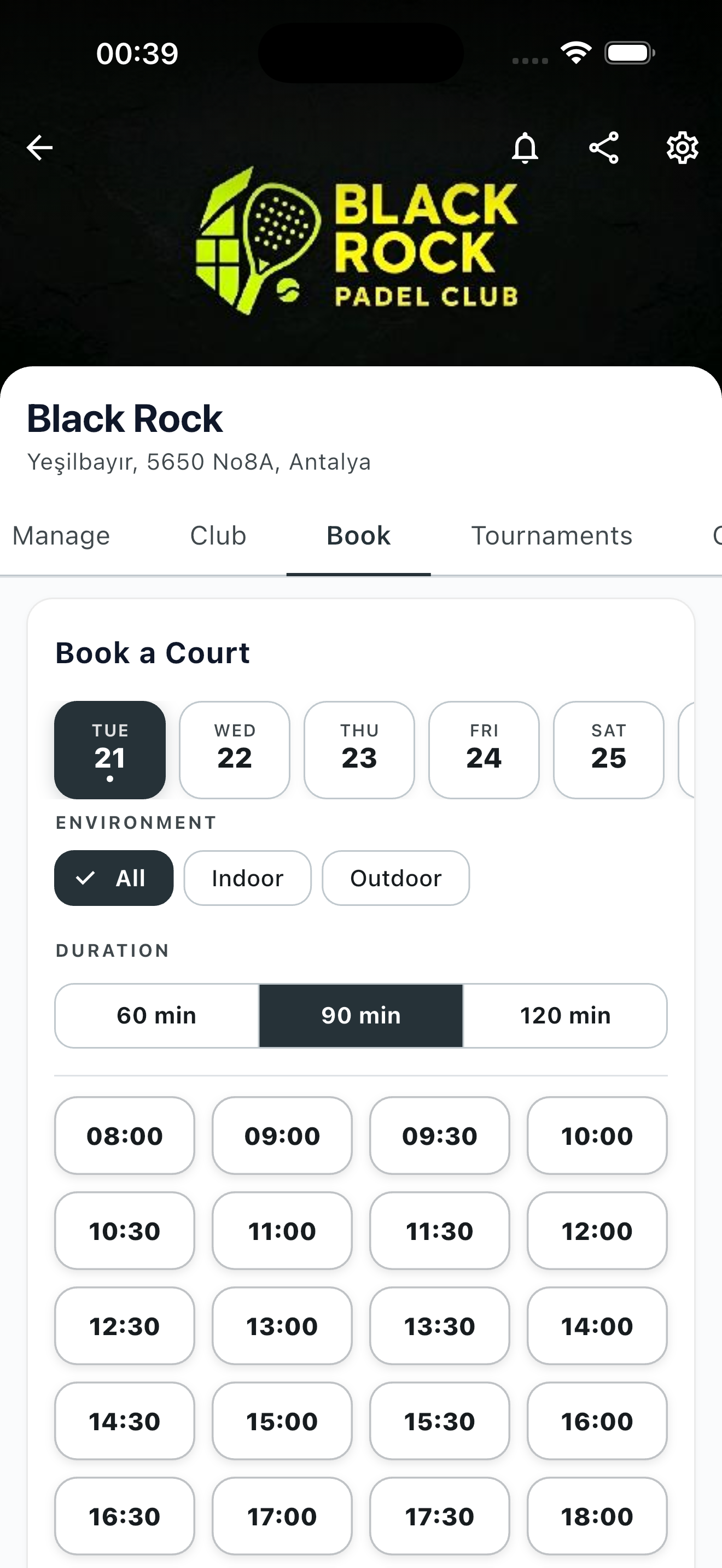
La reserva debería aparecer de inmediato en tu calendario de administración. Si algo no encaja, vuelve a las tarifas o a las pistas y ajústalo.
Gestionar tus reservas
Como administrador del club, tienes visibilidad total de lo que ocurre en tus pistas. En la pestaña Gestionar, puedes acceder a tus reservas a través de una vista de calendario o una vista de lista.
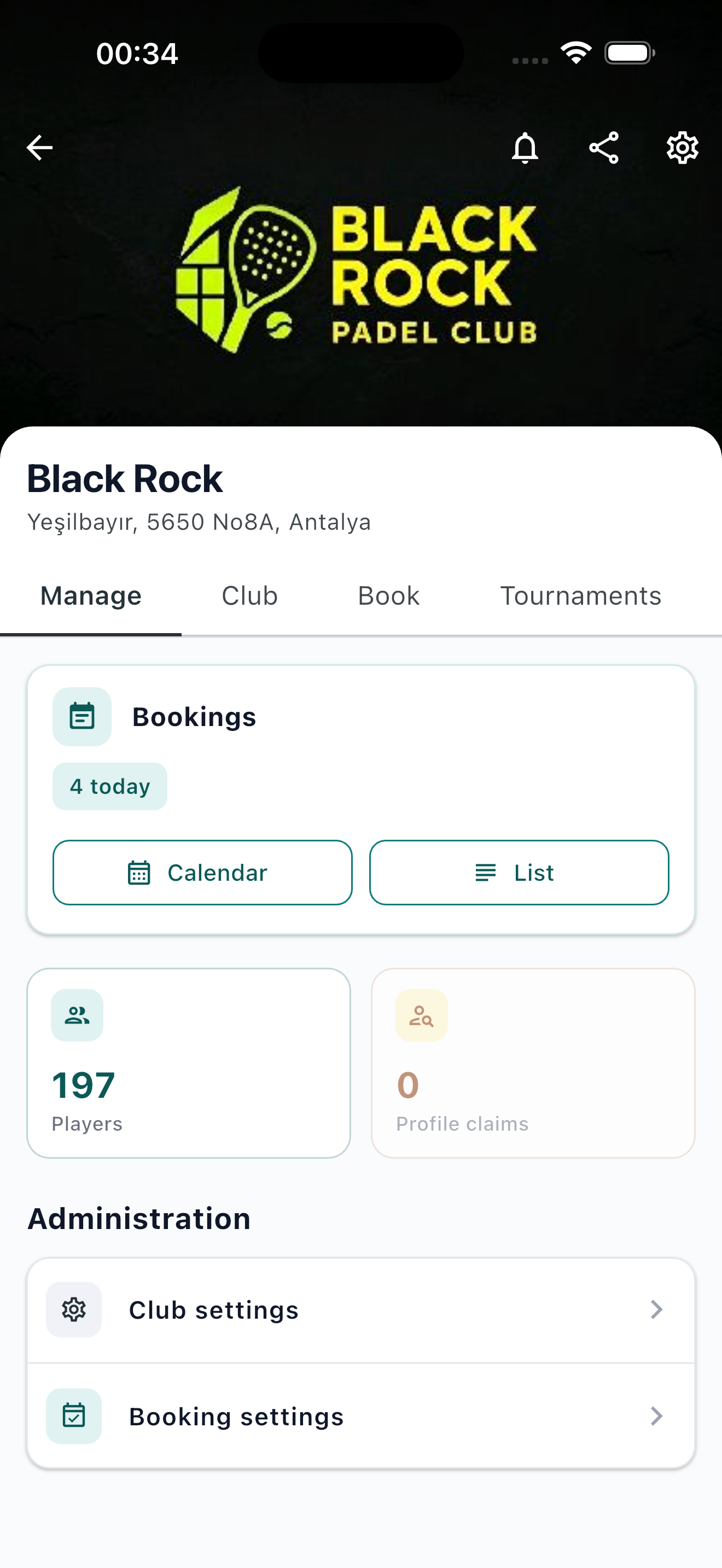
Vista de calendario: consulta todas las reservas de todas las pistas para cualquier día, de un vistazo.
Vista de lista: filtra y ordena las reservas por fecha, pista o jugador.
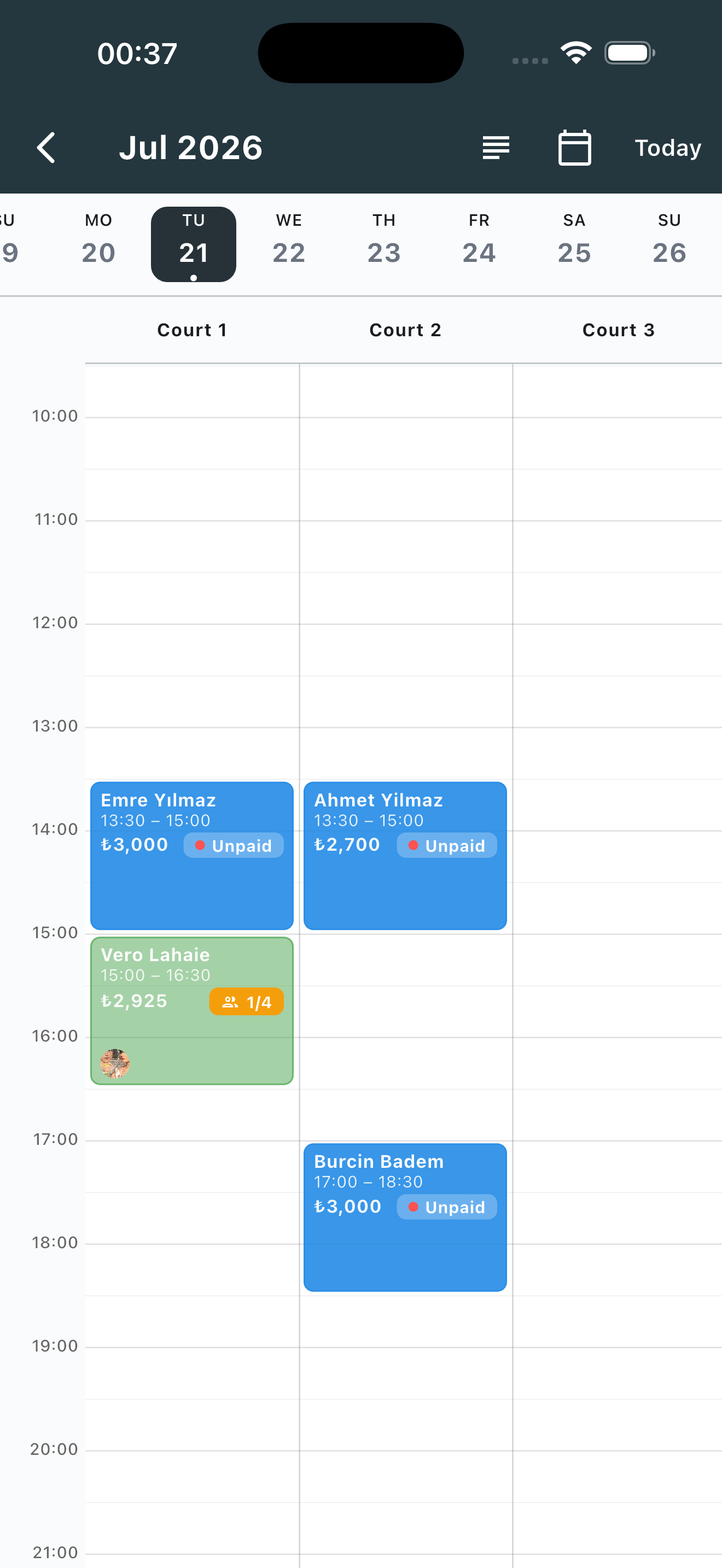
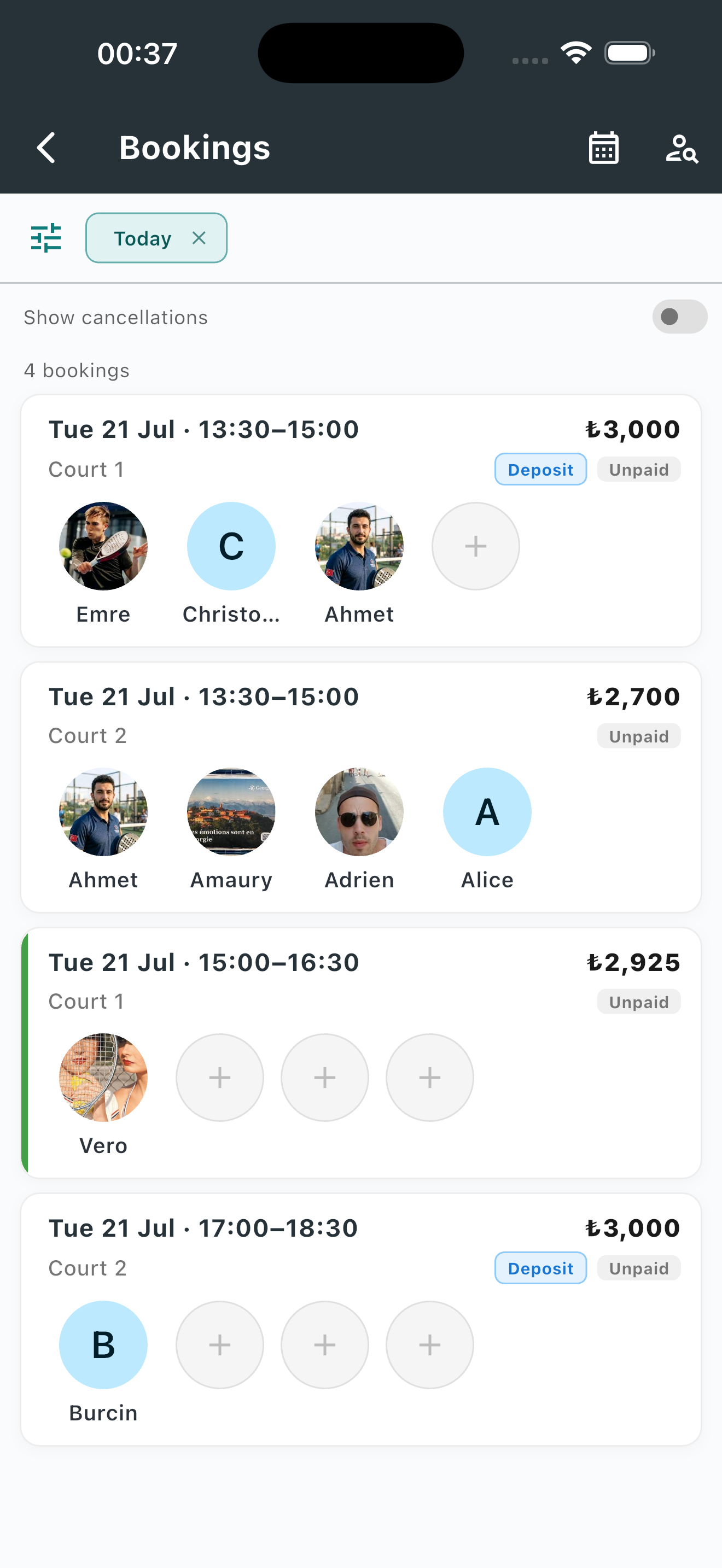
Seguimiento de pagos: marca cada reserva como pagada, pendiente o reembolsada. Filtra para ver quién debe todavía.
Tipos de reserva que pueden crear tus jugadores
Reservas privadas: un jugador reserva una pista para su grupo. Puede invitar a otros jugadores directamente desde la aplicación.
Partidos abiertos: un jugador reserva una pista y la abre para que otros se unan. Ideal para llenar huecos en el calendario y ayudar a los jugadores a encontrar partidos.
Ambos funcionan de serie una vez configuradas tus pistas.
Ir más allá
Una vez que tu configuración básica funcione sin problemas, algunas opciones desbloquean más potencia:
Aceptar pagos a través de la aplicación
Conecta un proveedor de pagos (Stripe, Iyzico, etc.) y deja que los jugadores paguen al reservar. Reduce las ausencias y elimina los recibos en papel. Escríbenos para configurarlo.
Ajusta tus reglas de reserva
Define tu ventana de cancelación gratuita, las penalizaciones por ausencia, los descuentos para socios y la cancelación automática de partidos abiertos incompletos: todo configurable para adaptarse a cómo funciona realmente tu club.
Dónde encontrarlo: Ajustes del club → Sistema de reservas → Reglas de reserva
Página web de reservas personalizada
Podemos crear una página web dedicada para tu club, para que los jugadores puedan reservar sin descargar la aplicación. Ideal para invitados, visitantes ocasionales y cualquiera que prefiera un navegador. Solo tienes que pedirlo.
¿Necesitas ayuda?
Contáctanos en Messenger o WhatsApp: te acompañamos en lo que necesites en 10-15 minutos.
Última actualización: julio de 2026